
آموزش تبدیل فایل صوتی به متن با هوش مصنوعی در صدانویس
در صدانویس فایل صوتی را انتخاب میکنید، مدت دقیق و هزینه را میبینید و بعد از تأیید، متن فارسی با زمان هر جمله و خلاصه تحویل میگیرید.
هزینه در فرهوشان
- هر ۵ دقیقه صوت
- ۱ اعتبار(۱۰٬۳۴۸ تومان تا ۱۷٬۸۰۰ تومان)
مبلغ تومانی بسته به بسته اعتباری است که خریدهاید؛ اگر کاری از طرف ما خراب شود اعتبارش خودکار برمیگردد.
این آموزش برای وقتی است که یک فایل صوتی آماده دارید؛ مثلاً ضبط جلسه با گوشی، فایل mp3 یک کلاس یا ویسی که در تلگرام و واتساپ گرفتهاید، و میخواهید متن فارسیاش را با زمان هر جمله بگیرید.
صفحه فایل جدید را باز کنید
وارد صفحه فایل جدید صدانویس شوید. اگر وارد حساب نشدهاید، اول با شماره موبایل وارد میشوید و بعد به همین صفحه برمیگردید.
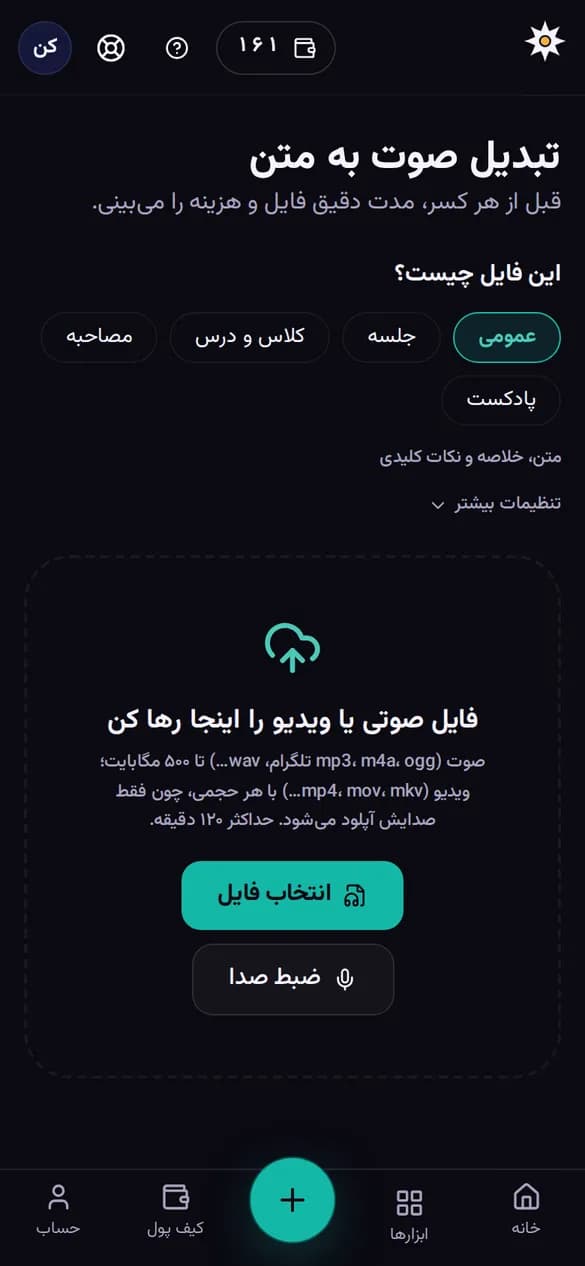
نوع فایل را انتخاب کنید
زیر «این فایل چیست؟» یکی از «عمومی»، «جلسه»، «کلاس و درس»، «مصاحبه» یا «پادکست» را بزنید. نوع فایل فقط روی خلاصه اثر دارد: «جلسه» کارهای بعدی را با مسئول و موعد درمیآورد و «کلاس و درس» سؤالهای مرور میسازد. اگر مطمئن نیستید، «عمومی» بماند.
فایل را انتخاب کنید
«انتخاب فایل» را بزنید یا فایل را روی کادر «فایل صوتی یا ویدیو را اینجا رها کن» بکشید. سقف حجم و مدت زیر همین کادر نوشته شده است.
برآورد را ببینید و آپلود کنید
نام فایل، مدت و برآورد اعتبار نشان داده میشود. «آپلود و محاسبه دقیق» را بزنید. نوار پیشرفت، درصد و زمان باقیمانده را نشان میدهد؛ تا پایان آپلود صفحه را نبندید. اگر فایل اشتباه بود، «فایل دیگر» را بزنید.
اگر موجودی کافی نباشد، بهجای دکمه آپلود «خرید اعتبار و ادامه» میآید؛ بعد از پرداخت، همان فایل دوباره انتخابشده میماند و لازم نیست از اول بگردید.
هزینه دقیق را تأیید کنید
بعد از «در حال بررسی فایل…»، کارت تأیید با «مدت دقیق» و تعداد اعتبار باز میشود. «شروع تبدیل» را بزنید؛ فقط در این لحظه اعتبار کم میشود.
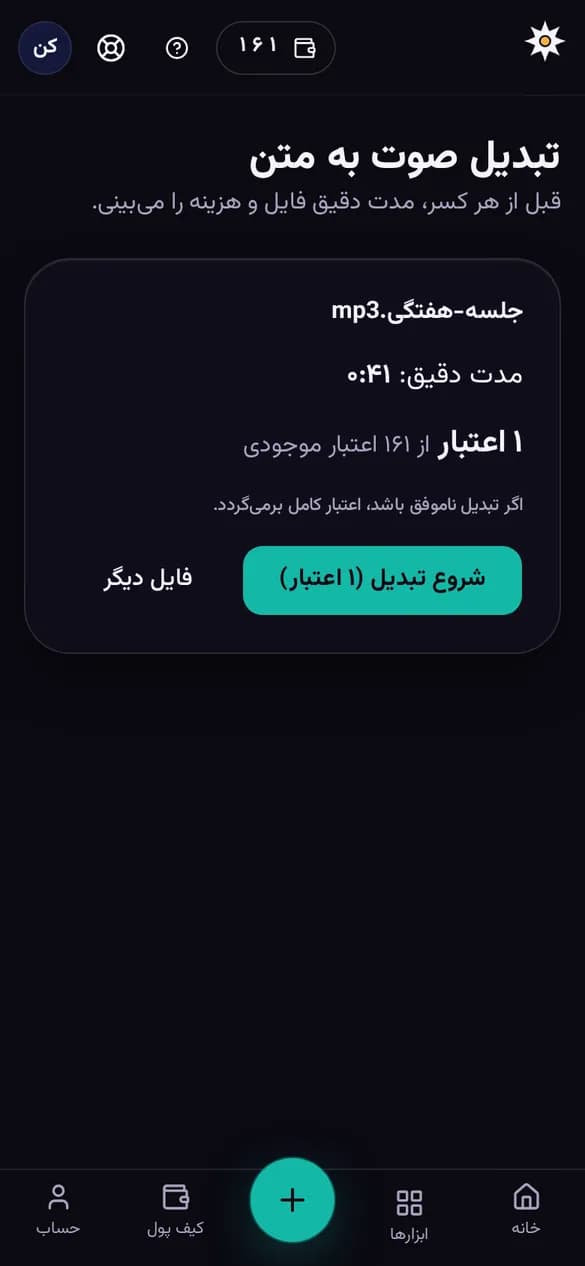
منتظر آمادهشدن متن بمانید
صفحه پیشرفت چهار مرحله دارد: «آمادهسازی صوت»، «نوشتن متن»، «مرتبکردن متن» و «خلاصهنویسی». برای فایلهای بلندتر از ۱۰ دقیقه میتوانید صفحه را ببندید؛ وقتی آماده شد پیامک میگیرید و فایل در فایلهای صدانویس پیدا میشود.
ویس پیامرسانها را چطور به صدانویس بدهم؟
صدانویس ویس پیامرسانها را مثل هر فایل صوتی دیگر میپذیرد؛ ویسها معمولاً با پسوند ogg، opus یا m4a ذخیره میشوند و هر سه پشتیبانی میشوند.
- ویس را از پیامرسان بهصورت فایل روی گوشی یا رایانه ذخیره کنید (روش ذخیره در هر پیامرسان و هر دستگاه کمی فرق دارد).
- در صفحه فایل جدید «انتخاب فایل» را بزنید و فایل ذخیرهشده را از پوشه دانلودها یا فایلهای گوشی انتخاب کنید.
- چون ویسها معمولاً کوتاهاند، بیشترشان در یک واحد ۵ دقیقهای حساب میشوند. ویس کوتاهتر از حداقل مدت (پیشفرض فعلی ۱۰ ثانیه) پذیرفته نمیشود.
چه قالبهایی پشتیبانی میشود؟
| نوع | قالبها |
|---|---|
| صوت | mp3، m4a، aac، wav، ogg و opus، flac، amr، 3gp، webm |
| ویدیو | mp4، mov، mkv، m4v، avi، webm، wmv، flv، mpg، mts (آموزش ویدیو) |
گزینه «خلاصه و ویرایش هوشمند متن»
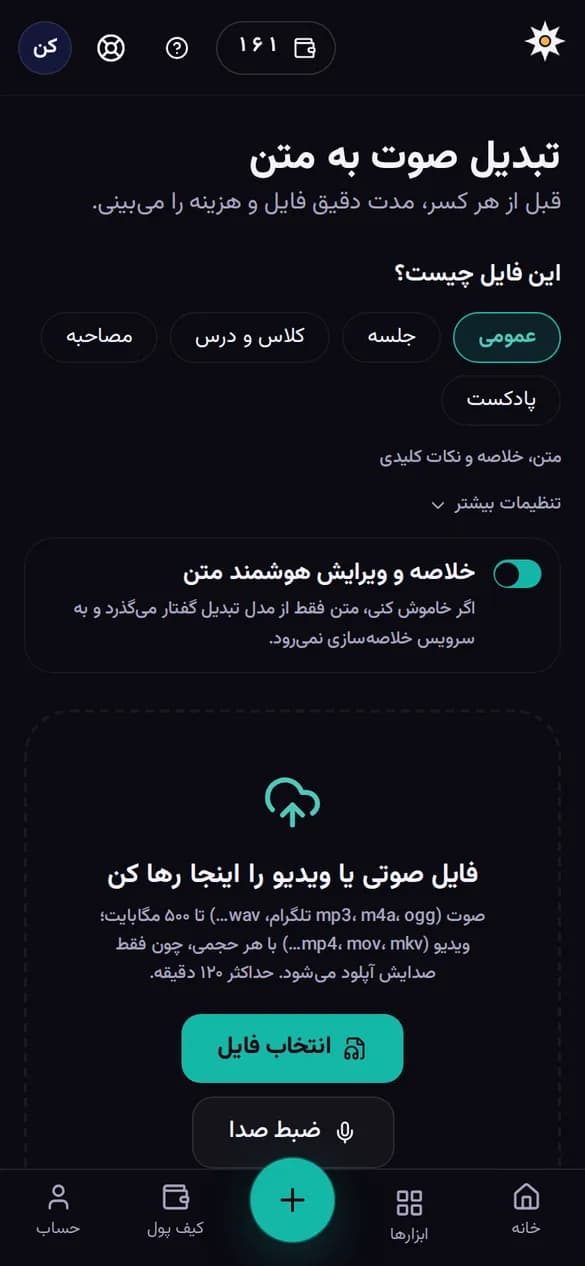
زیر نوع فایل، «تنظیمات بیشتر» را باز کنید. کلید «خلاصه و ویرایش هوشمند متن» بهطور پیشفرض روشن است. اگر خاموشش کنید، متن فقط از مدل تبدیل گفتار و مرتبسازی قطعی حروف میگذرد، به سرویس خلاصهسازی نمیرود و خلاصهای هم ساخته نمیشود. هزینه در هر دو حالت یکی است.
خطاهای رایج و راه حل
| پیام | علت و راه حل |
|---|---|
| «این نوع فایل پشتیبانی نمیشود…» | پسوند فایل جزو قالبهای بالا نیست. فایل را با mp3 یا m4a ذخیره کنید. |
| «حجم فایل … مگابایت است؛ حداکثر …» | فایل از سقف حجم بزرگتر است. فایل را کوتاهتر کنید یا با کیفیت کمتر ذخیره کنید. |
| «حداکثر … دقیقه؛ این فایل … است» | فایل از سقف مدت بلندتر است. آن را به چند تکه تقسیم کنید و هر تکه را جدا بدهید. |
| «فایل باید حداقل … ثانیه باشد.» | فایل خیلی کوتاه است. |
| «فایل قابل خواندن نبود…» | فایل خراب است یا قالبش درست شناخته نشد. با قالب دیگری مثل mp3 امتحان کنید. |
| «اتصال قطع شد…» | اینترنت وسط آپلود قطع شد. دوباره «آپلود و محاسبه دقیق» را بزنید؛ آپلود از اول انجام میشود. |
| «چند فایل در حال پردازش داری…» | به سقف کارهای همزمان رسیدهاید. صبر کنید یکی از فایلها آماده شود. |
| «فایلهای نیمهکاره زیادی داری…» | چند فایل آپلودشده منتظر تأیید ماندهاند. در فایلهای صدانویس آنها را شروع یا حذف کنید. |
| «در این فایل گفتاری پیدا نکردیم. اعتبارت برگشت.» | فایل سکوت یا فقط موسیقی بود. اعتبار کامل برگشته است. |
نکتهها برای متن دقیقتر
- گوشی یا میکروفون را نزدیک گوینده بگذارید؛ صدای دور و پژواک اتاق بیشترین اثر را روی دقت دارد.
- اگر فایلی را بعد از آپلود شروع نکردید، در فهرست با برچسب «منتظر تأیید هزینه» میماند؛ با زدن روی آن، کارت تأیید هزینه دوباره باز میشود و بدون آپلود دوباره ادامه میدهید.
- اگر تبدیل ناموفق شود، صفحه «تبدیل انجام نشد» تعداد اعتبار برگشتی را نشان میدهد (برگشت اعتبار).
آمادهاید؟
همه مراحل بالا در خود ابزار هم راهنمایی دارد؛ هزینه هر کار پیش از انجام نشان داده میشود.
سؤالهای رایج
پرسشوپاسخ
هنوز پرسشی درباره این آموزش منتشر نشده است.
جوابتان را پیدا نکردید؟ بپرسید
پرسش پس از بررسی کارکنان فرهوشان منتشر میشود و وقتی پاسخ داده شد، پیامک میگیرید. نام شما کوتاهشده (مثل «امین ح.») نمایش داده میشود؛ شماره تلفن یا لینک ننویسید.