
آموزش تبدیل ویدیو به متن فارسی در صدانویس
صدانویس صدای ویدیو را در مرورگر خودتان جدا میکند، فقط همان صدا را آپلود میکند و از آن متن فارسی با زمانبندی، خلاصه و زیرنویس میسازد.
هزینه در فرهوشان
- هر ۵ دقیقه صوت
- ۱ اعتبار(۱۰٬۳۴۸ تومان تا ۱۷٬۸۰۰ تومان)
مبلغ تومانی بسته به بسته اعتباری است که خریدهاید؛ اگر کاری از طرف ما خراب شود اعتبارش خودکار برمیگردد.
این آموزش برای وقتی است که صحبتها داخل یک ویدیو است: فیلم کلاس، ضبط جلسه آنلاین، وبینار، ویدیوی یوتیوبی که خودتان ساختهاید یا مصاحبه تصویری. صدانویس از ویدیو فقط صدایش را برمیدارد و متن فارسی، خلاصه و زیرنویس میسازد.
نوع ویدیو را انتخاب کنید
در صفحه فایل جدید زیر «این فایل چیست؟» نوع را بزنید: برای فیلم کلاس «کلاس و درس»، برای ضبط جلسه «جلسه» و برای ویدیوی یوتیوب یا پادکست تصویری «پادکست».
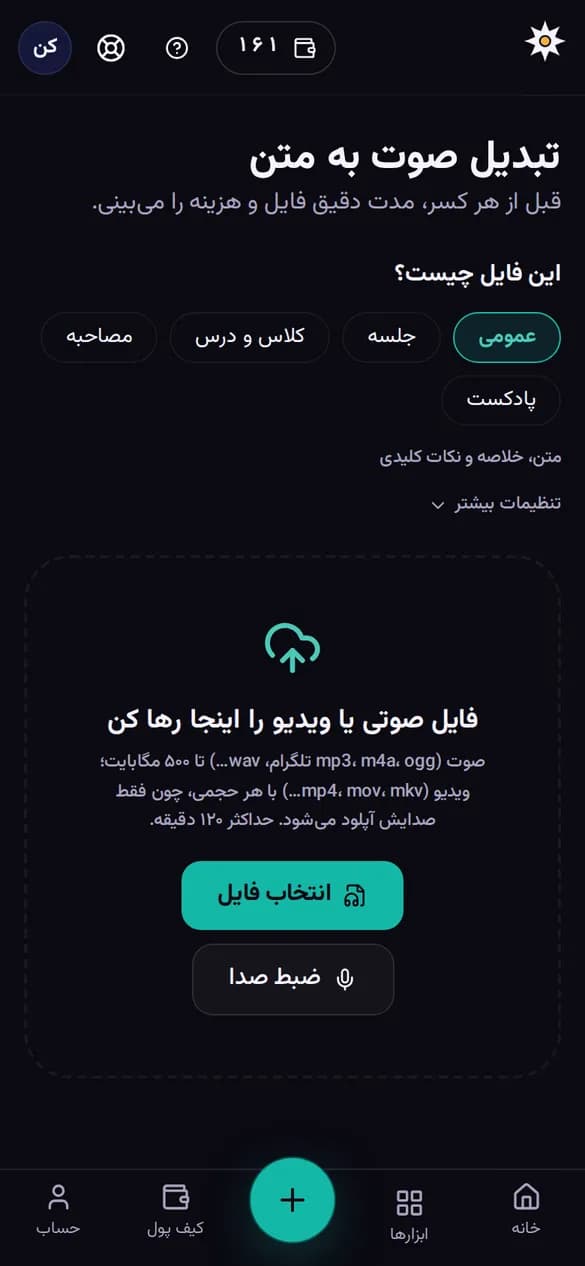
ویدیو را انتخاب کنید
«انتخاب فایل» را بزنید و فایل mp4، mov، mkv یا قالب دیگر ویدیو را انتخاب کنید. پیام «در حال جدا کردن صدای ویدیو…» با یک نوار پیشرفت میآید. این کار روی همان دستگاه شما انجام میشود و خود ویدیو جایی نمیرود؛ اگر منصرف شدید، «لغو» را بزنید.
حجم آپلود را ببینید
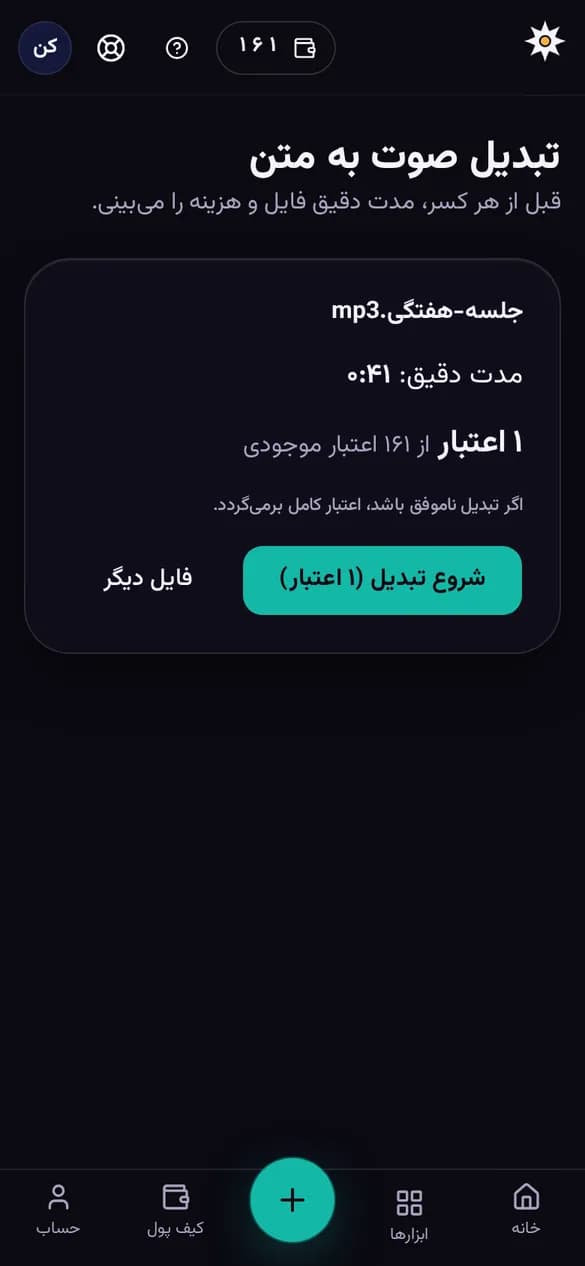
بعد از جدا شدن صدا، جملهای مثل «صدای ویدیو جدا شد: بهجای … فقط … آپلود میشود.» نشان داده میشود، همراه مدت ویدیو و برآورد اعتبار. «آپلود و محاسبه دقیق» را بزنید.
هزینه را تأیید کنید و متن را بگیرید
در کارت تأیید، «شروع تبدیل» را بزنید. بعد از آمادهشدن، صفحه متن باز میشود و از منوی «خروجی» میتوانید زیرنویس SRT یا فایل Word بگیرید.
چرا فقط صدای ویدیو آپلود میشود؟
ویدیو چند برابر صدایش حجم دارد. صدانویس برای نوشتن متن فقط به صدا نیاز دارد، پس صدا را در مرورگر جدا میکند و همان را میفرستد. نتیجه:
- ویدیوی حجیم هم پذیرفته میشود، چون فقط حجم صدا با سقف آپلود مقایسه میشود.
- آپلود خیلی سریعتر تمام میشود و اینترنت کمتری مصرف میکند.
- هزینه فقط به مدت صدا بستگی دارد، نه حجم یا کیفیت تصویر.
اگر جدا کردن صدا در مرورگر شما ممکن نباشد، پیام «خود ویدیو آپلود میشود و صدایش را روی سرور جدا میکنیم.» میآید؛ در این حالت خود ویدیو تا سقف حجم آپلود فرستاده میشود.
خطاهای رایج و راه حل
| پیام | علت و راه حل |
|---|---|
| «این ویدیو صدا ندارد…» | ویدیو مسیر صدا ندارد؛ مثلاً ضبط صفحه بدون میکروفون. ویدیویی را انتخاب کنید که صحبت در آن شنیده میشود. |
| «صدای این ویدیو در مرورگرت جدا نشد و حجم خود ویدیو … بیشتر است…» | مرورگر نتوانست صدا را جدا کند و ویدیو از سقف حجم بزرگتر است. با Chrome یا Edge دوباره امتحان کنید یا ویدیو را کوتاهتر کنید. |
| «حداکثر … دقیقه؛ این فایل … است» | ویدیو از سقف مدت بلندتر است. آن را به چند تکه تقسیم کنید. |
| «فایل قابل خواندن نبود…» | قالب ویدیو شناخته نشد یا فایل خراب است. با mp4 امتحان کنید. |
نکتهها
- برای فیلم کلاس، نوع «کلاس و درس» سؤالهای مرور هم میسازد (خلاصه و جزوه).
- صدانویس زیرنویس را روی خود ویدیو نمیچسباند؛ فایل SRT یا VTT جدا میدهد که در یوتیوب یا برنامه تدوین بارگذاری میکنید.
- تا پایان جدا شدن صدا و آپلود، صفحه را نبندید.
آمادهاید؟
همه مراحل بالا در خود ابزار هم راهنمایی دارد؛ هزینه هر کار پیش از انجام نشان داده میشود.
سؤالهای رایج
پرسشوپاسخ
هنوز پرسشی درباره این آموزش منتشر نشده است.
جوابتان را پیدا نکردید؟ بپرسید
پرسش پس از بررسی کارکنان فرهوشان منتشر میشود و وقتی پاسخ داده شد، پیامک میگیرید. نام شما کوتاهشده (مثل «امین ح.») نمایش داده میشود؛ شماره تلفن یا لینک ننویسید.