
آموزش خلاصه فایل صوتی با هوش مصنوعی: جزوه کلاس و کارهای بعدی جلسه
صدانویس بعد از نوشتن متن، بسته به نوع فایل خلاصه، نکات کلیدی، فصلهای زماندار و برای کلاس سؤالهای مرور یا برای جلسه کارهای بعدی را میسازد.
هزینه در فرهوشان
- هر ۵ دقیقه صوت
- ۱ اعتبار(۱۰٬۳۴۸ تومان تا ۱۷٬۸۰۰ تومان)
مبلغ تومانی بسته به بسته اعتباری است که خریدهاید؛ اگر کاری از طرف ما خراب شود اعتبارش خودکار برمیگردد.
این آموزش برای دانشجویی است که ضبط کلاس را به جزوه و سؤال مرور تبدیل میکند، و برای مدیر یا کارمندی که از ضبط جلسه خلاصه و فهرست کارهای بعدی میخواهد. صدانویس این بخشها را بعد از نوشتن متن، بدون هزینه جدا، میسازد.
نوع فایل را درست انتخاب کنید
در صفحه فایل جدید زیر «این فایل چیست؟» نوع فایل را بزنید. این انتخاب تعیین میکند خلاصه چه بخشهایی داشته باشد (جدول پایین). مطمئن شوید «خلاصه و ویرایش هوشمند متن» در «تنظیمات بیشتر» روشن است؛ پیشفرض روشن است.
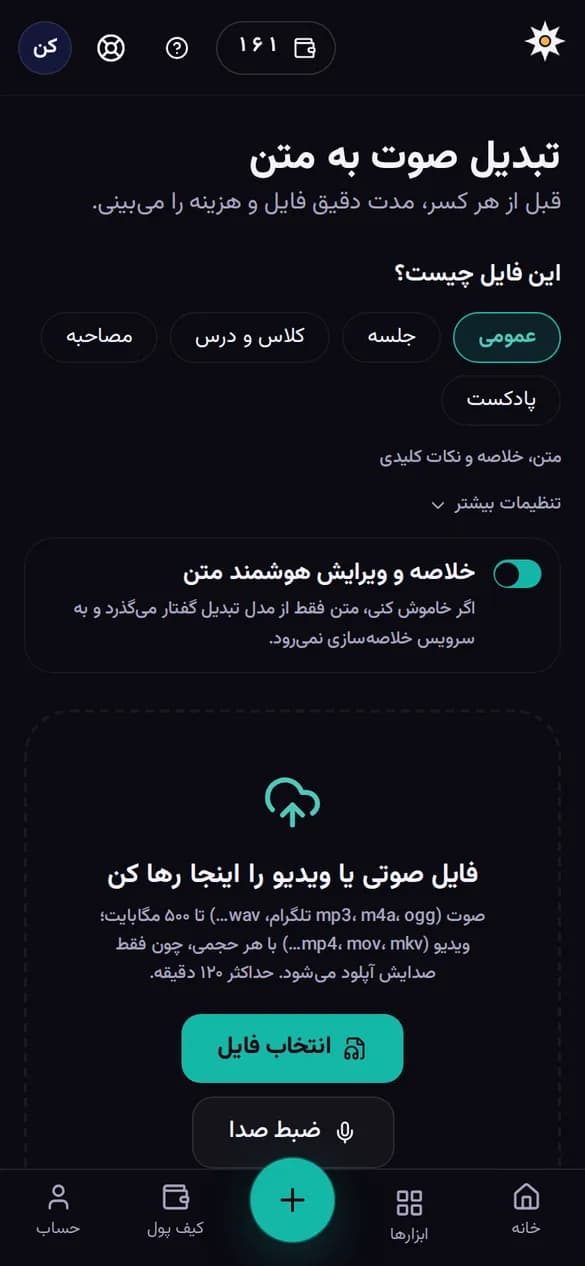
فایل را آپلود و تأیید کنید
فایل را بدهید یا ضبط کنید و «شروع تبدیل» را بزنید (تبدیل فایل صوتی). مرحله آخر پردازش «خلاصهنویسی» است.
خلاصه و نکات کلیدی را بخوانید
در صفحه متن، ستون کنار (روی موبایل تب «خلاصه») تب «خلاصه» را دارد: یک متن خلاصه و فهرست «نکات کلیدی». کنار هر کدام دکمه کپی هست.
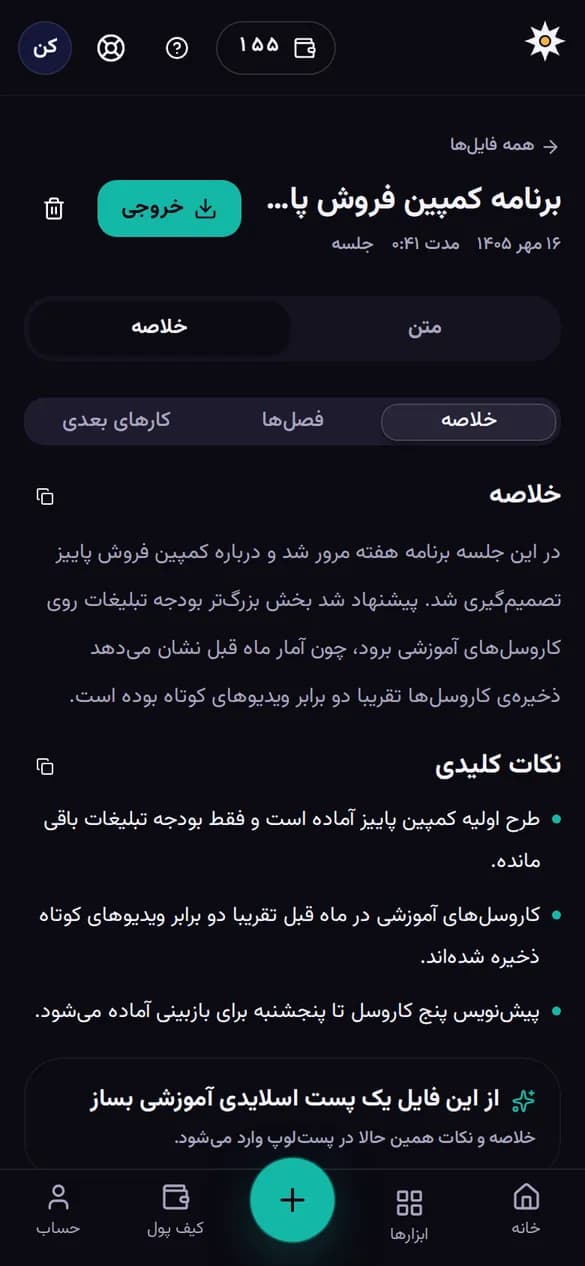
فصلها، کارهای بعدی یا سؤالهای مرور را باز کنید
اگر فایل فصلبندی داشته باشد، تب «فصلها» عنوان هر بخش را با زمانش نشان میدهد و با زدن روی آن، صدا از همانجا پخش میشود. برای نوع «جلسه» تب «کارهای بعدی» و برای نوع «کلاس و درس» تب «سؤالهای مرور» هم میآید.
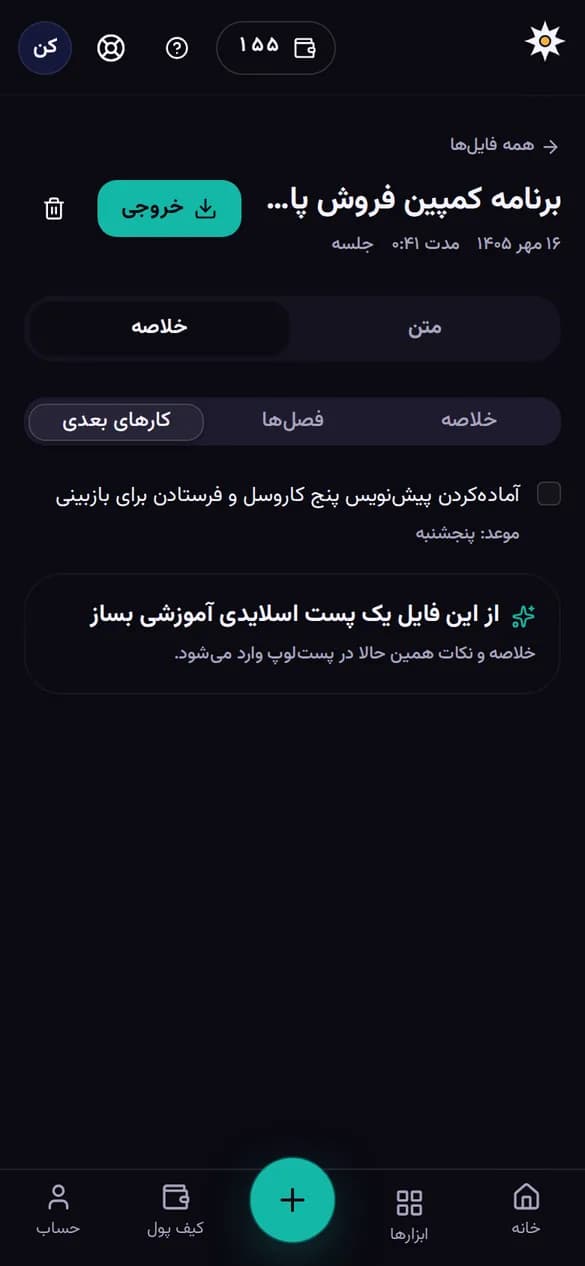
جزوه یا صورتجلسه را بیرون بگیرید
از منوی «خروجی»، «کپی خلاصه» یا «Word (DOCX)» را بزنید. اگر گزینه «خلاصه در ابتدای فایل» تیک داشته باشد، خلاصه بالای متن کامل در فایل Word میآید (خروجی Word).
هر نوع فایل چه چیزی میسازد؟
| نوع فایل | همیشه | اضافه |
|---|---|---|
| عمومی | خلاصه، نکات کلیدی، فصلها | — |
| جلسه | خلاصه، نکات کلیدی، فصلها | «کارهای بعدی» با مسئول و موعد، اگر در حرفها گفته شده باشد |
| کلاس و درس | خلاصه، نکات کلیدی، فصلها | «سؤالهای مرور» با پاسخ، برای جزوه و امتحان |
| مصاحبه | خلاصه، نکات کلیدی، فصلها | نکات کلیدی پاسخها و دیدگاههای اصلی مصاحبهشونده را جمع میکند |
| پادکست | خلاصه، نکات کلیدی، فصلها | نکات کلیدی ایدهها و برداشتهای اصلی گفتوگو را جمع میکند |
فصلها فقط وقتی تب جدا دارند که فایل بخشبندی مشخصی داشته باشد؛ در فایل کوتاه ممکن است تب «فصلها» نیاید. تیکهای کنار «کارهای بعدی» فقط برای مرور شما روی همین صفحهاند و ذخیره نمیشوند.
خطاهای رایج و راه حل
| پیام | راه حل |
|---|---|
| «خلاصه ساخته نشد.» | متن کامل آماده است. «تلاش دوباره» را بزنید؛ اعتبار تازه کم نمیشود. |
| «بیشتر از این نمیشود دوباره خلاصه ساخت.» | تعداد تلاش دوباره برای هر فایل محدود است. از متن کامل استفاده کنید یا با پشتیبانی تماس بگیرید. |
| «خلاصه برای این فایل خاموش بود.» | پیش از آپلود «خلاصه و ویرایش هوشمند متن» خاموش بوده است. برای این فایل خلاصه ساخته نمیشود. |
نکتهها
- خلاصه از روی متن ساخته میشود؛ اگر اسم خاص یا اصطلاح درسی اشتباه نوشته شده، اصلاحش در متن (ویرایش رونوشت) در خروجی Word هم میآید، ولی خلاصه از نو ساخته نمیشود.
- اگر پستلوپ برای شما فعال باشد، پایین ستون خلاصه گزینه «از این فایل یک پست اسلایدی آموزشی بساز» هست که خلاصه و نکات را به فرم ساخت پستلوپ میبرد.
- هزینه همان هزینه هر ۵ دقیقه صوت است:
هزینه در فرهوشان
- هر ۵ دقیقه صوت
- ۱ اعتبار(۱۰٬۳۴۸ تومان تا ۱۷٬۸۰۰ تومان)
مبلغ تومانی بسته به بسته اعتباری است که خریدهاید؛ اگر کاری از طرف ما خراب شود اعتبارش خودکار برمیگردد.
آمادهاید؟
همه مراحل بالا در خود ابزار هم راهنمایی دارد؛ هزینه هر کار پیش از انجام نشان داده میشود.
سؤالهای رایج
پرسشوپاسخ
هنوز پرسشی درباره این آموزش منتشر نشده است.
جوابتان را پیدا نکردید؟ بپرسید
پرسش پس از بررسی کارکنان فرهوشان منتشر میشود و وقتی پاسخ داده شد، پیامک میگیرید. نام شما کوتاهشده (مثل «امین ح.») نمایش داده میشود؛ شماره تلفن یا لینک ننویسید.