
آموزش ضبط صدا و تبدیل به متن در صدانویس، بدون نصب برنامه
ضبطکننده صدانویس در خود مرورگر صدای شما را ضبط میکند و همان فایل مثل یک فایل آپلودی به متن فارسی تبدیل میشود.
هزینه در فرهوشان
- هر ۵ دقیقه صوت
- ۱ اعتبار(۱۰٬۳۴۸ تومان تا ۱۷٬۸۰۰ تومان)
مبلغ تومانی بسته به بسته اعتباری است که خریدهاید؛ اگر کاری از طرف ما خراب شود اعتبارش خودکار برمیگردد.
این آموزش برای وقتی است که فایلی ندارید و میخواهید همین حالا حرف بزنید و متنش را بگیرید: یک یادداشت صوتی، ایدهای که باید نوشته شود یا توضیح کوتاه یک کلاس. ضبط در خود مرورگر انجام میشود و روی موبایل هم کار میکند.
ضبطکننده را باز کنید
در صفحه فایل جدید دکمه «ضبط صدا» را بزنید، یا مستقیم ضبطکننده صدانویس را باز کنید. پیش از آن اگر لازم است نوع فایل را از «این فایل چیست؟» عوض کنید.
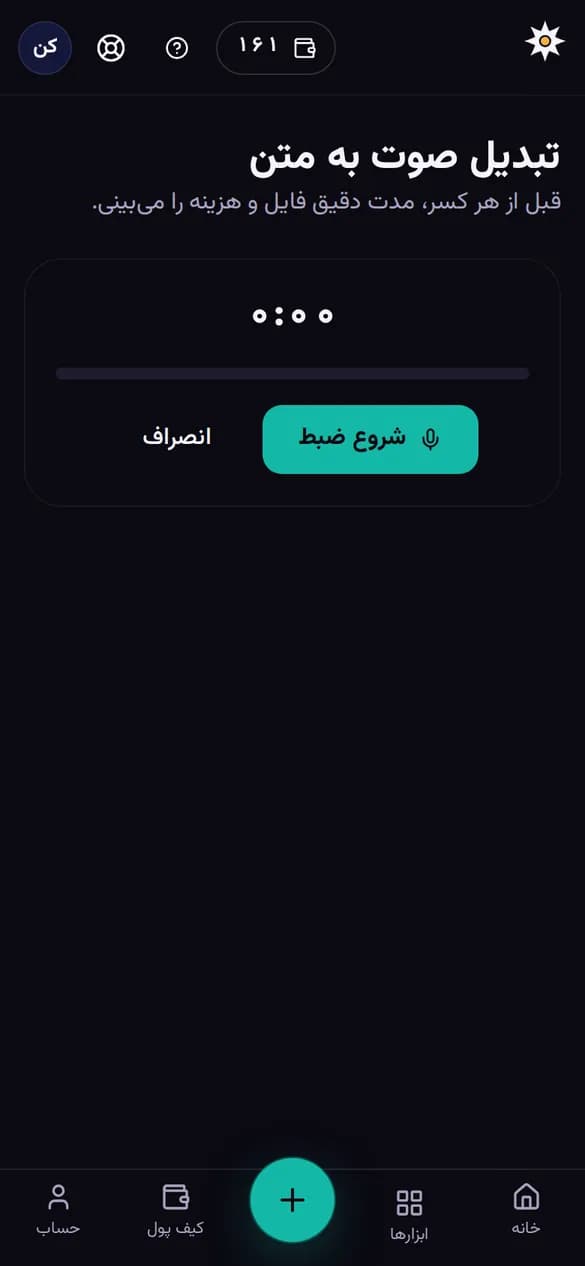
اجازه میکروفون را بدهید و ضبط را شروع کنید
«شروع ضبط» را بزنید. مرورگر اجازه دسترسی به میکروفون را میپرسد؛ «اجازه» را بزنید. زمانسنج شروع به شمردن میکند و نوار زیر آن بلندی صدا را نشان میدهد.
ضبط را تمام کنید
«توقف» را بزنید. در حین ضبط صفحه را نبندید و گوشی را قفل نکنید. اگر به سقف ضبط برسید، ضبط خودکار متوقف میشود و پیام «به سقف … دقیقه رسید و خودکار متوقف شد.» میآید.
گوش بدهید و ادامه دهید
بعد از «ضبط تمام شد» میتوانید صدای ضبطشده را همانجا گوش بدهید. اگر راضی نبودید «از نو» را بزنید؛ وگرنه «ادامه» را بزنید تا مدت و برآورد اعتبار نشان داده شود.
آپلود و تأیید هزینه
«آپلود و محاسبه دقیق» و بعد «شروع تبدیل» را بزنید. از اینجا همهچیز مثل تبدیل فایل صوتی است.
سقف ضبط در مرورگر چقدر است؟
سقف ضبط زیر دکمه «توقف» نوشته میشود (پیشفرض فعلی ۱۵ دقیقه). ضبط در مرورگر برای یادداشت و ویس کوتاه مناسب است. برای کلاس یا جلسه طولانی، با برنامه ضبط صدای گوشی ضبط کنید و فایل را با «انتخاب فایل» بدهید؛ برای فایل آپلودی سقف مدت بیشتر است.
خطاهای رایج و راه حل
| مشکل | راه حل |
|---|---|
| «اجازهی میکروفون داده نشد.» | در Chrome روی آیکن قفل کنار آدرس بزنید و «میکروفون» را روی «اجازه» بگذارید. در Safari آیفون از تنظیمات گوشی، بخش Safari، دسترسی میکروفون را روی «اجازه» بگذارید. بعد «دوباره» را بزنید. |
| دکمه «ضبط صدا» دیده نمیشود | مرورگر شما ضبط صدا را پشتیبانی نمیکند. با نسخه تازه Chrome، Edge یا Safari امتحان کنید یا فایل را جای دیگری ضبط و آپلود کنید. |
| ضبط وسط کار قطع شد | قفل شدن گوشی یا رفتن به برنامه دیگر ممکن است ضبط را قطع کند. تا پایان ضبط روی همین صفحه بمانید. |
| «فایل باید حداقل … ثانیه باشد.» | ضبط خیلی کوتاه بود. کمی بیشتر صحبت کنید. |
نکتهها
- گوشی را حدود یک وجب جلوی دهان بگیرید و در اتاق آرام ضبط کنید.
- پیش از «ادامه» یک بار صدای ضبطشده را گوش بدهید تا مطمئن شوید صدا ضبط شده است.
- نوع «کلاس و درس» یا «جلسه» را پیش از ضبط انتخاب کنید تا خلاصه مناسب همان کار ساخته شود (خلاصه و جزوه).
آمادهاید؟
همه مراحل بالا در خود ابزار هم راهنمایی دارد؛ هزینه هر کار پیش از انجام نشان داده میشود.
سؤالهای رایج
پرسشوپاسخ
هنوز پرسشی درباره این آموزش منتشر نشده است.
جوابتان را پیدا نکردید؟ بپرسید
پرسش پس از بررسی کارکنان فرهوشان منتشر میشود و وقتی پاسخ داده شد، پیامک میگیرید. نام شما کوتاهشده (مثل «امین ح.») نمایش داده میشود؛ شماره تلفن یا لینک ننویسید.