
آموزش تبدیل صوت به متن ورد: دانلود Word، TXT و چاپ PDF از صدانویس
منوی «خروجی» صدانویس متن آماده را به فایل Word راستبهچپ، متن ساده TXT یا PDF چاپی تبدیل میکند و میتوانید زمان جملهها و خلاصه را هم در آن بیاورید.
هزینه در فرهوشان
- هر ۵ دقیقه صوت
- ۱ اعتبار(۱۰٬۳۴۸ تومان تا ۱۷٬۸۰۰ تومان)
مبلغ تومانی بسته به بسته اعتباری است که خریدهاید؛ اگر کاری از طرف ما خراب شود اعتبارش خودکار برمیگردد.
این آموزش برای وقتی است که متن فایل صوتی را در Word، بهصورت متن ساده یا PDF لازم دارید؛ مثلاً برای جزوه، گزارش جلسه، پیادهسازی مصاحبه پایاننامه یا فرستادن برای همکار. صدانویس صوت را در Word تایپ نمیکند؛ متن آماده را بهصورت فایل Word راستبهچپ تحویل میدهد.
فایل را به متن تبدیل کنید
اگر هنوز متنی ندارید، اول فایل صوتی را تبدیل کنید یا ویدیو را بدهید. خروجی فقط برای فایل آمادهشده فعال است.
متن را بازبینی و اصلاح کنید
در صفحه متن (از فایلهای صدانویس) جملههای اشتباه را اصلاح و عنوان فایل را درست کنید (ویرایش رونوشت). صبر کنید کنار تاریخ «ذخیره شد» دیده شود؛ خروجی از آخرین نسخه ذخیرهشده ساخته میشود.
منوی «خروجی» را باز کنید
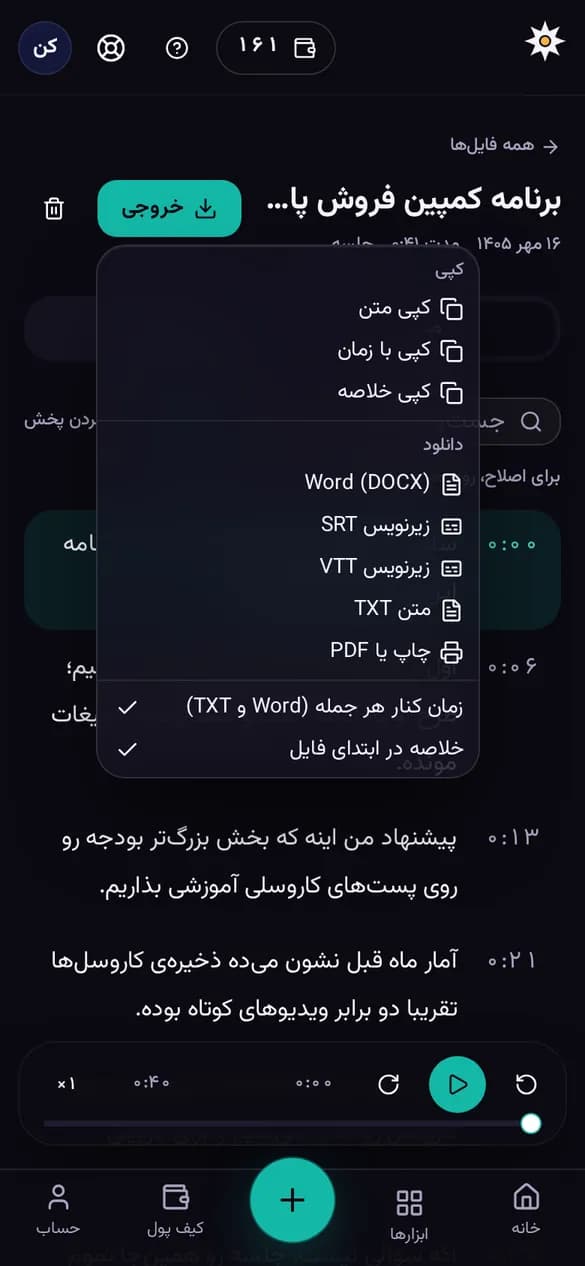
دکمه «خروجی» بالای صفحه را بزنید. دو گزینه پایین منو را پیش از دانلود تنظیم کنید: «زمان کنار هر جمله (Word و TXT)» و «خلاصه در ابتدای فایل».
قالب را انتخاب کنید
«Word (DOCX)» یا «متن TXT» را بزنید. دکمه چند لحظه «در حال ساخت فایل…» میشود و بعد دانلود شروع میشود. برای PDF «چاپ یا PDF» را بزنید و در پنجره چاپ مرورگر، مقصد را ذخیره بهصورت PDF بگذارید.
کدام خروجی برای چه کاری؟
| گزینه منو | چه میدهد | مناسب برای |
|---|---|---|
| «کپی متن» | همه متن پشتسرهم، بدون زمان | چسباندن در پیامرسان یا سند دیگر |
| «کپی با زمان» | هر جمله در یک خط با زمان شروعش | یادداشت مصاحبه و ارجاع به لحظه دقیق |
| «کپی خلاصه» | خلاصه، نکات کلیدی و بخشهای دیگر خلاصه | ایمیل یا پیام گزارش جلسه |
| «Word (DOCX)» | سند راستبهچپ با عنوان، تاریخ، مدت، نوع فایل، خلاصه (اگر تیک داشته باشد) و متن | جزوه، صورتجلسه، پایاننامه |
| «متن TXT» | متن ساده بدون قالببندی | ویرایشگرهای متن و نرمافزارهای تحلیل |
| «چاپ یا PDF» | همان صفحه متن و خلاصه، آماده چاپ روی A4 | چاپ کاغذی یا PDF سریع |
| «زیرنویس SRT» و «زیرنویس VTT» | فایل زیرنویس | ساخت زیرنویس |
زمان کنار جملهها: روشن یا خاموش؟
- روشن (پیشفرض): هر جمله با زمان شروعش در فایل میآید. برای مصاحبه و پژوهش که باید به لحظه دقیق برگردید مناسب است.
- خاموش: جملهها پشت هم به پاراگرافهای خوانا تبدیل میشوند. برای جزوه و متن مقاله مناسبتر است.
این گزینه فقط روی Word و TXT اثر دارد؛ زیرنویس همیشه زمان دارد. گزینه «خلاصه در ابتدای فایل» وقتی فایل خلاصه ندارد غیرفعال است.
خطاهای رایج و راه حل
| مشکل | راه حل |
|---|---|
| اصلاحها در فایل نیست | پیش از دانلود «ذخیره شد» دیده نشده بود. چند ثانیه صبر کنید و دوباره دانلود کنید. |
| «متن هنوز آماده نیست.» | پردازش فایل تمام نشده است. صبر کنید تا صفحه متن باز شود. |
| فونت فایل Word عوض شده | فایل با قلم وزیرمتن ساخته میشود؛ اگر این قلم روی رایانه نصب نباشد، Word قلم دیگری جایش نشان میدهد. متن تغییری نمیکند. |
نکتهها
- خروجی گرفتن هزینه اضافه ندارد و هر چند بار بخواهید میتوانید دوباره دانلود کنید.
- متن و خلاصه تا وقتی خودتان حذف کنید میمانند، ولی صدای فایل بعد از مهلت نگهداری پاک میشود؛ بازبینی با صدا را پیش از آن انجام دهید.
آمادهاید؟
همه مراحل بالا در خود ابزار هم راهنمایی دارد؛ هزینه هر کار پیش از انجام نشان داده میشود.
سؤالهای رایج
پرسشوپاسخ
هنوز پرسشی درباره این آموزش منتشر نشده است.
جوابتان را پیدا نکردید؟ بپرسید
پرسش پس از بررسی کارکنان فرهوشان منتشر میشود و وقتی پاسخ داده شد، پیامک میگیرید. نام شما کوتاهشده (مثل «امین ح.») نمایش داده میشود؛ شماره تلفن یا لینک ننویسید.