ثبت تیکت پشتیبانی در فرهوشان و پیگیری پاسخ
پشتیبانی فرهوشان از راه «درخواست پشتیبانی» داخل حساب کار میکند: موضوع و توضیح مینویسید، پاسخ را همانجا میخوانید و با اعلان یا پیامک خبردار میشوید.
این آموزش برای وقتی است که سؤالی دارید، پرداختی درست ثبت نشده یا یکی از ابزارها خطا داده است. در فرهوشان به هر تیکت «درخواست پشتیبانی» میگویند: داخل حساب ثبتش میکنید، پاسخ را همانجا میخوانید و وقتی پشتیبانی جواب بدهد با اعلان مرورگر یا پیامک خبردار میشوید.
صفحه پشتیبانی را باز کنید
از منوی حساب «پشتیبانی» را بزنید یا به پشتیبانی بروید. این صفحه درخواستهای شما را با دو زبانه «فعال» و «همه» نشان میدهد و بالایش نوشته معمولاً تا چند ساعت کاری پاسخ میدهیم. وقتی داخل یک ابزار هستید، منوی حساب گزینه «کمک درباره …» هم دارد که فرم را با همان ابزار باز میکند.
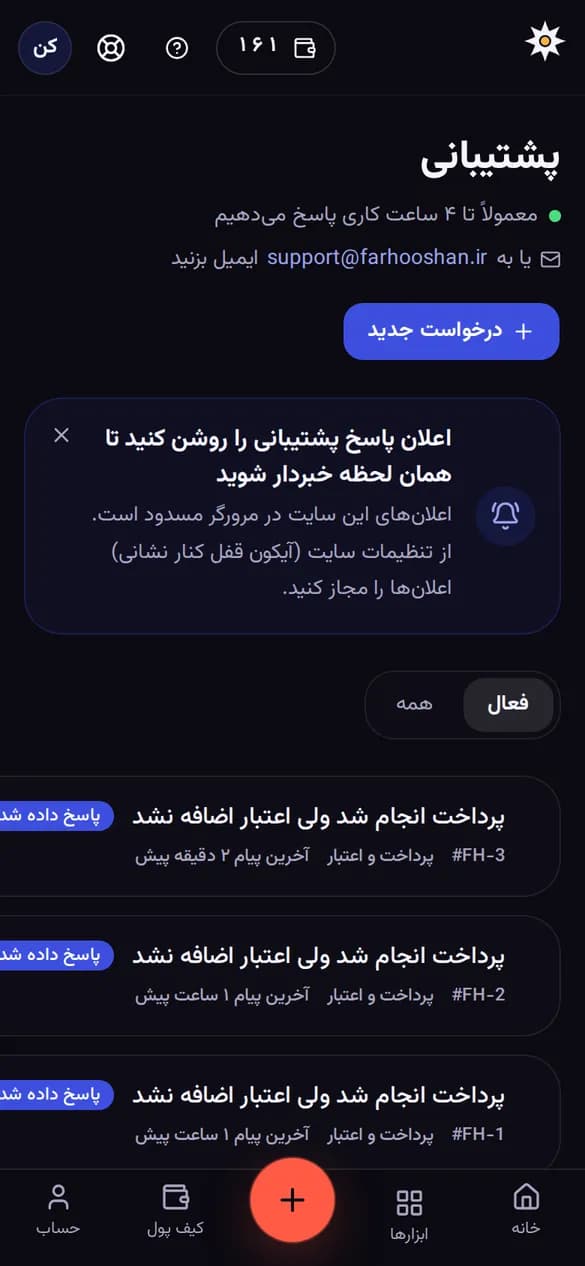
درخواست جدید بسازید
«درخواست جدید» را بزنید (درخواست پشتیبانی). در بخش «موضوع درخواست» یکی را انتخاب کنید:
موضوع برای «پرداخت و اعتبار» خرید اعتبار، پرداخت ناموفق، رسید «استفاده از ابزارها» سؤال یا مشکل در یکی از ابزارها «مشکل فنی» خطا، کندی یا باز نشدن صفحه «حساب کاربری» ورود، شماره موبایل، حذف حساب «پیشنهاد و انتقاد» ایده، انتقاد یا امکان تازه «سایر» هر موضوع دیگر اگر «استفاده از ابزارها» را بزنید، کادر «کدام ابزار؟ (اختیاری)» هم باز میشود.
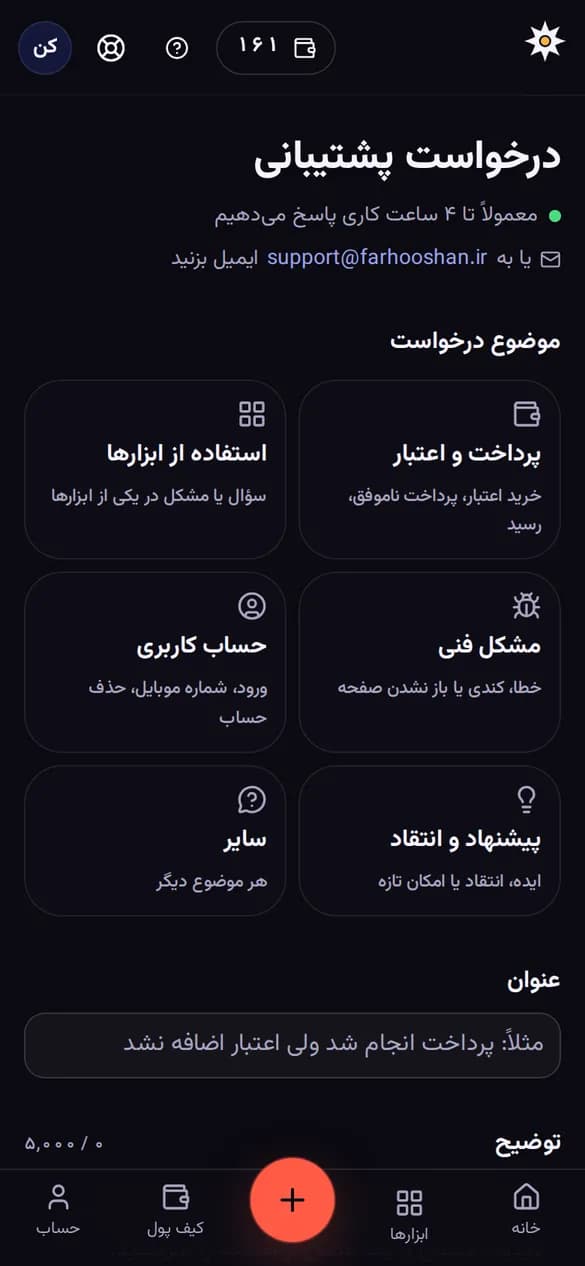
عنوان و توضیح بنویسید
در «عنوان» یک جمله کوتاه بنویسید (مثلاً «پرداخت انجام شد ولی اعتبار اضافه نشد»). در «توضیح» بنویسید چه اتفاقی افتاد و انتظار داشتید چه بشود؛ اگر خطایی دیدید، متنش را هم بیاورید. شمارنده کنار «توضیح» سقف حروف را نشان میدهد.
پیوست اضافه کنید
با «افزودن پیوست» عکس یا PDF بفرستید؛ تعداد و حجم مجاز کنار دکمه نوشته شده است (پیشفرض فعلی: تا ۴ فایل و هر کدام حداکثر ۱۰ مگابایت). تا بارگذاری پیوستها تمام نشود، دکمه ثبت پیام «صبر کنید تا پیوستها بارگذاری شوند» را نشان میدهد.
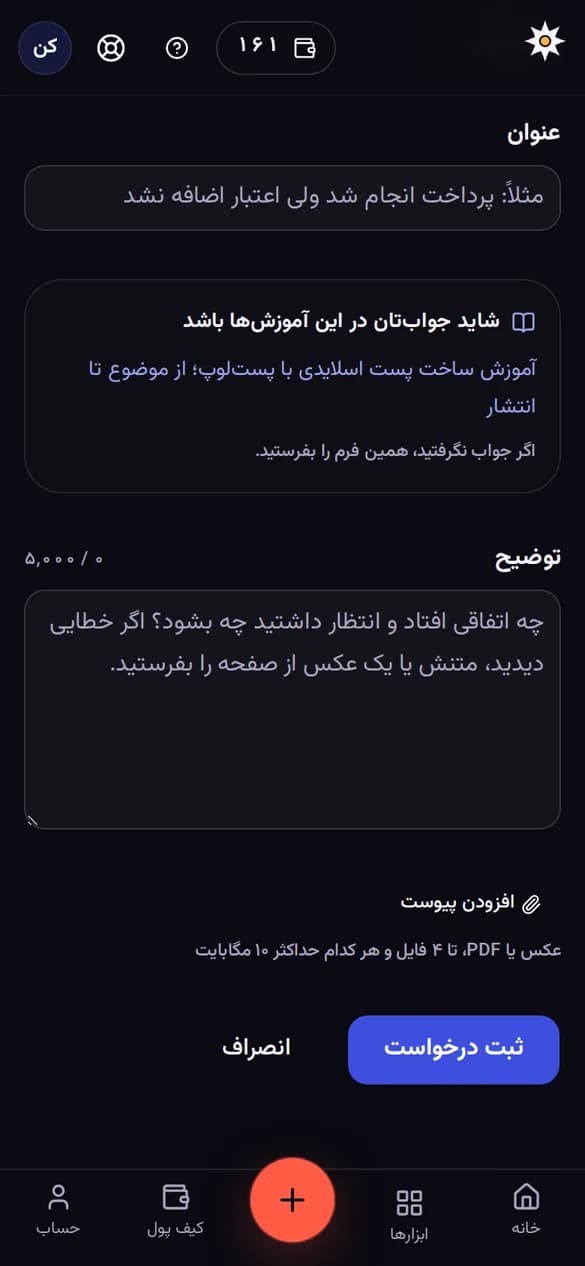
درخواست را ثبت کنید
«ثبت درخواست» را بزنید. صفحه گفتگوی همان درخواست باز میشود که شمارهاش (مثل #FH-…)، موضوع و ابزار را بالای صفحه دارد.
پاسخ را بخوانید و ادامه بدهید
هر وقت پشتیبانی جواب بدهد، پاسخ در همین صفحه میآید و برچسب درخواست عوض میشود. در کادر پایین صفحه پاسخ بدهید و «ارسال» را بزنید (روی کامپیوتر Ctrl+Enter هم میفرستد). اگر مشکل حل شد، «مشکلم حل شد» را بزنید. بعد از حل شدن درخواستی که پشتیبانی به آن پاسخ داده، کارت «پاسخ پشتیبانی چطور بود؟» باز میشود تا از یک تا پنج ستاره امتیاز بدهید.
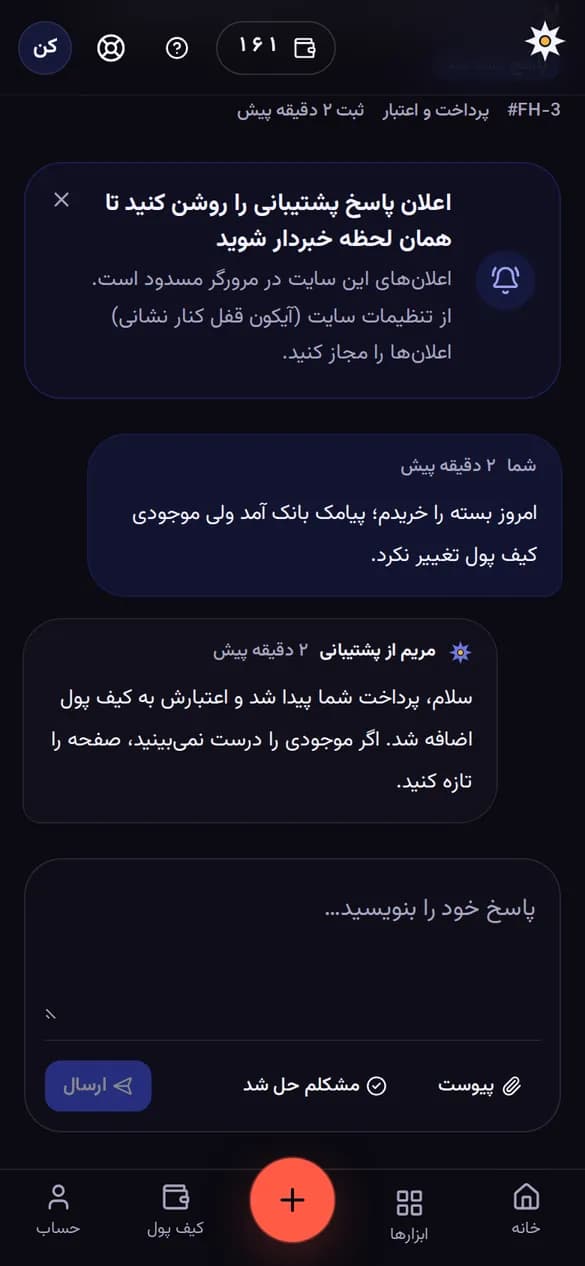
برچسبهای وضعیت درخواست یعنی چه؟
| برچسب | یعنی |
|---|---|
| «در انتظار پاسخ پشتیبانی» | نوبت ماست که جواب بدهیم. |
| «پاسخ داده شد» | پشتیبانی جواب داده؛ آن را بخوانید و اگر لازم است پاسخ بدهید. |
| «حلشده» | مشکل حل شده است. اگر مشکل برگشت، در همان صفحه بنویسید تا درخواست دوباره باز شود. |
| «بسته» | درخواست بسته شده و پاسخ تازه نمیگیرد؛ «درخواست جدید» را بزنید. |
چطور از پاسخ پشتیبانی باخبر شوم؟
- اعلان مرورگر: در صفحه درخواست، کارت «اعلان پاسخ پشتیبانی را روشن کنید تا همان لحظه خبردار شوید» را میبینید؛ «روشن کردن اعلان» را بزنید. همین را در تنظیمات حساب با کلید «اعلان مرورگر» هم میتوانید روشن کنید (تنظیمات حساب). در آیفون، اول فرهوشان را با «Add to Home Screen» به صفحه اصلی اضافه کنید.
- پیامک: اگر اعلان مرورگر روشن نباشد و همان لحظه صفحه درخواست را باز نکرده باشید، یک پیامک با لینک درخواست برایتان فرستاده میشود.
- منوی حساب: کنار «پشتیبانی» تعداد پاسخهای تازه نمایش داده میشود.
راههای دیگر تماس با پشتیبانی
- ایمیل: به support@farhooshan.ir ایمیل بزنید. اگر ثبت درخواست موقتاً بسته باشد، فرم همین ایمیل را نشان میدهد.
- تلگرام: پشتیبانی فرهوشان در تلگرام. دکمههای «تماس با پشتیبانی» در صفحه نتیجه پرداخت و «درخواست فاکتور رسمی» در رسید هم به همینجا میروند.
- صفحه تماس با ما: همه راههای تماس و ساعات پاسخگویی.
خطاهای رایج
| پیام | راه حل |
|---|---|
| «موضوع را انتخاب کنید.» | یکی از شش موضوع را بزنید. |
| «یک عنوان کوتاه بنویسید.» | عنوان دستکم سه حرف باشد. |
| «کمی بیشتر توضیح بدهید (حداقل ۵ حرف).» | توضیح را کاملتر کنید. |
| «درخواستهای باز زیادی دارید» | در همان درخواستهای باز ادامه بدهید؛ لینک «درخواستهای باز من» زیر پیام است. |
| «پیوست ناموفق را حذف کنید یا دوباره اضافه کنید.» | پیوست ناموفق را بردارید؛ فقط عکس (JPG، PNG، WebP) یا PDF قبول است. |
آمادهاید؟
همه مراحل بالا در خود ابزار هم راهنمایی دارد؛ هزینه هر کار پیش از انجام نشان داده میشود.
سؤالهای رایج
پرسشوپاسخ
هنوز پرسشی درباره این آموزش منتشر نشده است.
جوابتان را پیدا نکردید؟ بپرسید
پرسش پس از بررسی کارکنان فرهوشان منتشر میشود و وقتی پاسخ داده شد، پیامک میگیرید. نام شما کوتاهشده (مثل «امین ح.») نمایش داده میشود؛ شماره تلفن یا لینک ننویسید.