
آموزش طراحی پست اسلایدی اینستاگرام در پستلوپ: قالب، رنگ، فونت و اندازه
در تب «طراحی» ویرایشگر پستلوپ (در گوشی: «ظاهر») قالب، اندازه پست، رنگ، فونت و آیدی پیج کل پست اسلایدی را بدون کسر اعتبار تغییر میدهید.
این آموزش برای وقتی است که متن پست درست است ولی طراحی را میخواهید عوض کنید: قالب دیگر، رنگ نزدیک به برند پیجتان، فونت دیگر، اندازه دیگر برای پست یا استوری، یا آیدی پیج روی اسلایدها. این تغییرها روی همه اسلایدها اعمال میشوند، با «برگرداندن» برمیگردند و هزینهای ندارند.
تب طراحی را باز کنید
پست اسلایدی را از پستهای اسلایدی من باز کنید. در کامپیوتر تب «طراحی» را در ستون کناری بزنید. در گوشی «ظاهر» را در نوار پایین بزنید؛ بخشهای طراحی کل پست زیر «ظاهر همین اسلاید» آمدهاند.
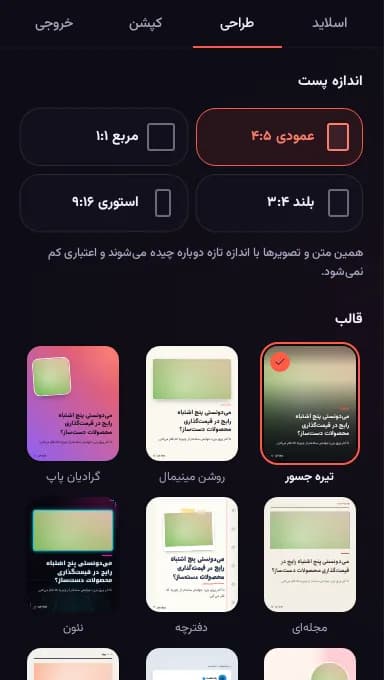
اندازه پست را انتخاب کنید
در «اندازه پست» یکی از «عمودی ۴:۵»، «مربع ۱:۱»، «بلند ۳:۴» یا «استوری ۹:۱۶» را بزنید. همان متن و تصویرها با اندازه تازه دوباره چیده میشوند و اعتباری کم نمیشود.
قالب را عوض کنید
در «قالب» پیشنمایش اسلاید اول پست شما با هر قالب نمایش داده میشود. روی قالب دلخواه بزنید؛ متن و تصویرها میمانند و فقط طراحی عوض میشود. پیش از ساخت هم میتوانید قالبها را با نمونه در گالری قالبها ببینید.
رنگ و فونت را تنظیم کنید
بسته به قالب، این بخشها را میبینید: «رنگ تأکید» (رنگ کلمههای برجسته و جزئیات)، «رنگ زمینه»، «فونت تیتر» و «فونت متن». برای رنگی بیرون از نمونهها، دایره «رنگ دلخواه» را بزنید یا «کد رنگ» برند خود را (مثل
#ff5b45) بنویسید. اگر رنگ روی زمینه کمرنگ باشد، پستلوپ رنگ متنها را خودکار تیرهتر یا روشنتر میکند تا خوانا بمانند. «پیشفرض قالب» همه رنگها و فونتها را برمیگرداند.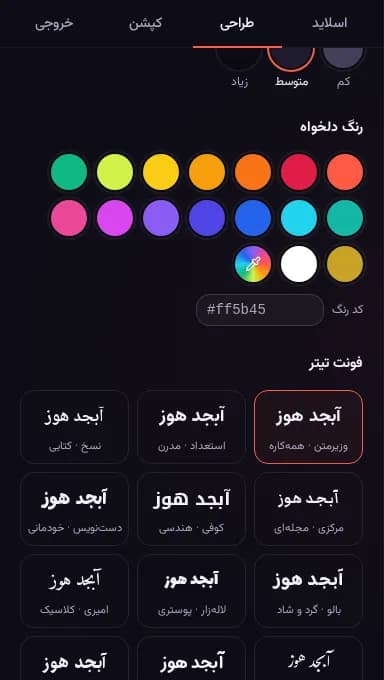
آیدی پیج را تنظیم کنید
در بخش «آیدی پیج» آیدی از پروفایل شما پر شده است؛ اگر این پست برای پیج دیگری است، فقط همینجا عوضش کنید. اگر میخواهید آیدی تازه برای پستهای بعدی هم بماند، تیک «برای پستهای بعدی هم ذخیره کن» را بزنید. با کلید «نمایش در گوشهی همهی اسلایدها» آیدی کوچک روی همه اسلایدها هم میآید؛ اسلاید آخر همیشه آیدی بزرگ دارد. اگر کادر را خالی کنید، اسلاید آخر بدون آیدی طراحی میشود.
پست اسلایدی پستلوپ چند در چند است؟
عرض همه اندازهها ۱۰۸۰ پیکسل است و فایلهای PNG و ZIP دقیقاً با همین ابعاد ساخته میشوند:
| اندازه | ابعاد (پیکسل) | کاربرد |
|---|---|---|
| عمودی ۴:۵ (پیشفرض) | ۱۰۸۰×۱۳۵۰ | پیشنهادی برای پست |
| مربع ۱:۱ | ۱۰۸۰×۱۰۸۰ | پست کلاسیک |
| بلند ۳:۴ | ۱۰۸۰×۱۴۴۰ | قاب جدید گرید اینستاگرام |
| استوری ۹:۱۶ | ۱۰۸۰×۱۹۲۰ | استوری و کاور ریلز |
در تب «خروجی» هم زیر «اندازه خروجی» اندازه فعلی و ابعادش نوشته شده است.
با تغییر اندازه، تصویرها و متن چه میشوند؟
متن هرگز بریده نمیشود؛ اگر جا کم باشد، اول تصویر کوچکتر میشود و بعد اندازه متن کمی پایین میآید. تصویرهای قبلی برای قاب تازه برش میخورند. اگر برش تصویری مناسب نبود، تصویر همان اسلاید را دوباره بسازید تا مخصوص اندازه تازه ساخته شود.
چقدر هزینه دارد؟
عوض کردن قالب، رنگ، فونت، اندازه و آیدی پیج هزینهای ندارد؛ فقط اسلایدها دوباره طراحی میشوند. بالای ویرایشگر «بهروزرسانی خروجی…» و بعد «خروجی بهروز است» را میبینید.
نکتهها
- برای همه پستهای پیج یک قالب و یک رنگ تأکید ثابت نگه دارید تا پیج شما شناخته شود.
- قالب و اندازهای که در فرم ساخت انتخاب میکنید، برای پست بعدی هم به خاطر سپرده میشوند.
- اگر رنگ یا فونت را عوض کردید و نپسندیدید، «برگرداندن» (Ctrl+Z) را بزنید یا «پیشفرض قالب» را.
آمادهاید؟
همه مراحل بالا در خود ابزار هم راهنمایی دارد؛ هزینه هر کار پیش از انجام نشان داده میشود.
سؤالهای رایج
پرسشوپاسخ
هنوز پرسشی درباره این آموزش منتشر نشده است.
جوابتان را پیدا نکردید؟ بپرسید
پرسش پس از بررسی کارکنان فرهوشان منتشر میشود و وقتی پاسخ داده شد، پیامک میگیرید. نام شما کوتاهشده (مثل «امین ح.») نمایش داده میشود؛ شماره تلفن یا لینک ننویسید.