
آموزش ادیت پست اسلایدی در پستلوپ: متن، ترتیب، تکثیر و حذف اسلاید
ویرایشگر پستلوپ صفحهای است که بعد از آماده شدن پست اسلایدی باز میشود و در آن متن، ترتیب و تعداد اسلایدها را بدون هزینه تغییر میدهید.
این آموزش برای وقتی است که پست اسلایدی آماده شده و میخواهید پیش از دانلود، تیتر و متن اسلایدها را اصلاح کنید، ترتیبشان را عوض کنید یا اسلایدی را تکثیر یا حذف کنید. همه این تغییرها هزینهای ندارند و خودکار ذخیره میشوند.
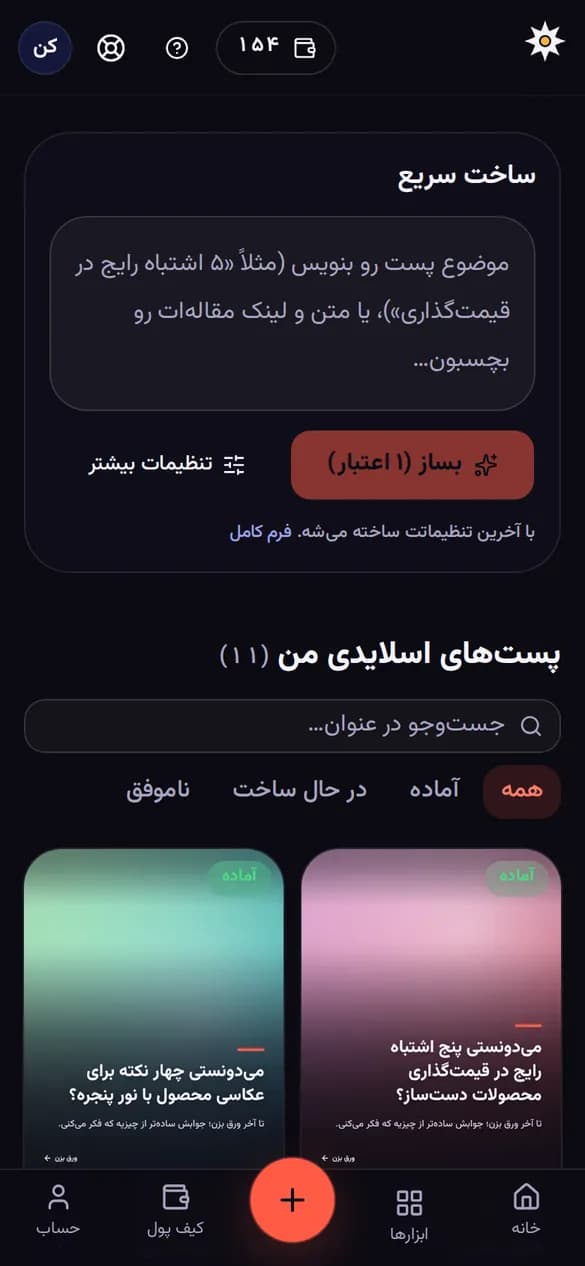
پست اسلایدی را در ویرایشگر باز کنید
در پستهای اسلایدی من روی کارت پست بزنید (یا از منوی کارت «باز کردن»). پست اسلایدی تازه هم بعد از آماده شدن خودش در ویرایشگر باز میشود. عنوان پست بالای ویرایشگر است؛ روی آن بزنید تا عوضش کنید.
تیتر و متن اسلاید را ویرایش کنید
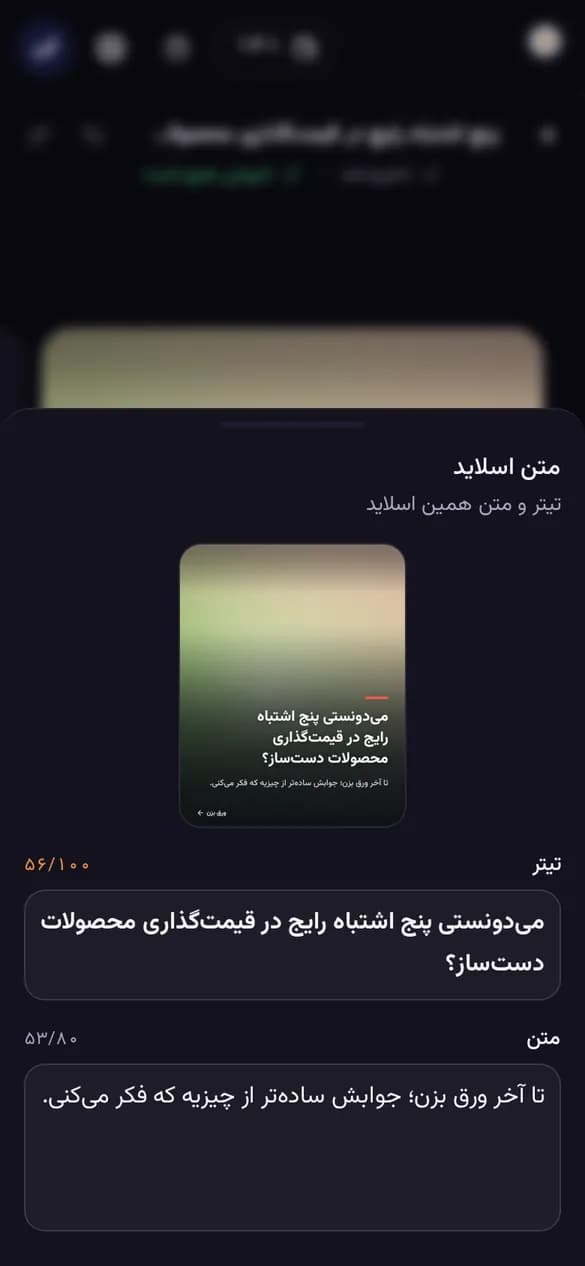
در گوشی: با کشیدن به چپ و راست به اسلاید مورد نظر بروید و روی متن آن بزنید، یا دکمه «متن» را در نوار پایین بزنید. پنجره «متن اسلاید» با دو کادر «تیتر» و «متن» باز میشود.
در کامپیوتر: اسلاید را از ستون اسلایدها انتخاب کنید و در تب «اسلاید» کادرهای «تیتر» و «متن» را عوض کنید، یا روی خود متن در پیشنمایش دوبار کلیک کنید.
کنار هر کادر شمارندهای هست که سقف همان قالب را نشان میدهد. اگر پیام «متن زیاد است و ریز دیده میشود؛ کوتاهترش کن.» آمد، متن را خلاصه کنید. در اسلاید جمعبندی، هر خط کادر «متن» یک مورد از فهرست است.
ترتیب اسلایدها را عوض کنید
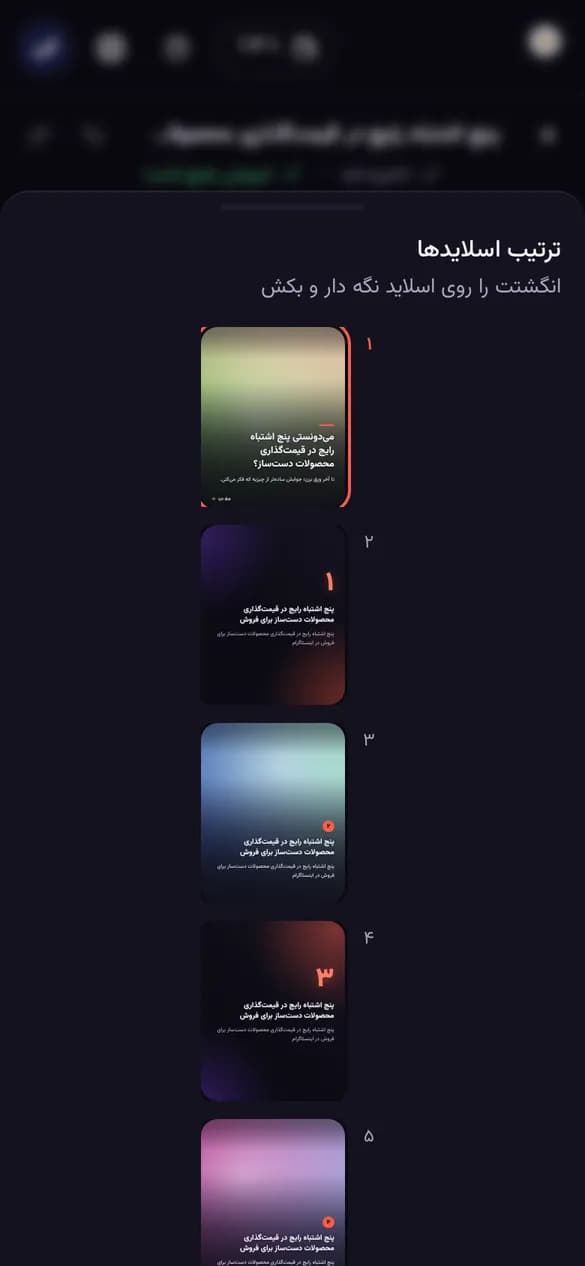
در گوشی: «ظاهر» را در نوار پایین بزنید، بعد «مرتبسازی اسلایدها». انگشتتان را روی اسلاید نگه دارید و آن را به جای تازه بکشید.
در کامپیوتر: اسلاید را در ستون اسلایدها بکشید و رها کنید، یا از منوی «…» روی هر اسلاید «انتقال به قبل» یا «انتقال به بعد» را بزنید. با صفحهکلید: Alt+↑ و Alt+↓.
اسلاید را تکثیر یا حذف کنید
اسلاید تازه از روی اسلاید انتخابشده ساخته میشود: در گوشی دکمه «تکثیر اسلاید» زیر پیشنمایش، در کامپیوتر دکمه «اسلاید» پایین ستون اسلایدها یا «تکثیر» در منوی «…» (Ctrl+D). بعد متن نسخه تازه را عوض کنید.
برای حذف، دکمه «حذف اسلاید» (سطل) یا «حذف» در منوی «…» را بزنید (Delete). تا چند ثانیه پیام «اسلاید … حذف شد» با دکمه «برگردان» نمایش داده میشود.
ظاهر همان اسلاید را تنظیم کنید (اختیاری)
در بخش «ظاهر همین اسلاید» (در گوشی زیر «ظاهر»، در کامپیوتر پایین تب «اسلاید») «چینش متن» را «راست» یا «وسط» کنید، «اندازه متن» را با لغزنده کم و زیاد کنید و برای اسلاید تصویری «تیرگی روی تصویر» را تنظیم کنید. «پیشفرض قالب» همه را برمیگرداند.
ذخیره شدن را ببینید
بالای ویرایشگر وضعیت ذخیره («در حال ذخیره…»، «ذخیره شد») و وضعیت فایلهای خروجی («بهروزرسانی خروجی…»، «خروجی بهروز است») را میبینید. وقتی «خروجی بهروز است» آمد، فایلهای دانلود همان تغییرات شما را دارند. بعد از آن به دانلود و انتشار بروید.
چقدر هزینه دارد؟
ویرایش متن، ترتیب، تکثیر، حذف و ظاهر اسلایدها هزینهای ندارد و از اعتبار کم نمیکند. فقط ساخت دوباره تصویر بعد از تمام شدن سهمیه همراه پست هزینه دارد.
برگرداندن تغییرها (undo)
دکمههای «برگرداندن» و «انجام دوباره» بالای ویرایشگر هستند (Ctrl+Z و Ctrl+Shift+Z). راهنمای دکمه نشان میدهد چه تغییری برمیگردد. ساخت تصویر تازه با «برگرداندن» لغو نمیشود.
میانبرهای صفحهکلید در کامپیوتر
| کلید | کار |
|---|---|
| Ctrl+Z | برگرداندن |
| Ctrl+Shift+Z یا Ctrl+Y | انجام دوباره |
| Ctrl+S | ذخیره فوری |
| ← و → | اسلاید بعدی و قبلی |
| Alt+↑ و Alt+↓ | جابهجایی اسلاید |
| Ctrl+D | تکثیر اسلاید |
| Delete | حذف اسلاید |
| E | ویرایش تیتر اسلاید |
| Ctrl+E | باز کردن خروجی |
| ? | فهرست همین میانبرها |
روی مک بهجای Ctrl از ⌘ استفاده کنید.
خطاهای رایج و راه حل
| پیام | یعنی چه و چه کنید |
|---|---|
| «پست اسلایدی حداقل ۳ اسلاید دارد.» | با ۳ اسلاید دیگر نمیشود حذف کرد؛ اول اسلایدی تکثیر کنید یا متن را عوض کنید. |
| «حداکثر ۱۰ اسلاید» | سقف اسلاید پر است؛ برای اسلاید تازه یکی را حذف کنید. |
| «ذخیره نشد — تلاش دوباره» | تغییر به سرور نرسید (معمولاً اینترنت). روی همین پیام بزنید. |
| «نسخه جدیدتری از این پست اسلایدی هست» | پست در تب یا دستگاه دیگری عوض شده؛ «نگهداشتن تغییرات من» یا «بارگذاری نسخه جدید» را انتخاب کنید. |
| «خروجی بهروز نشد — تلاش دوباره» | فایلهای خروجی ساخته نشدند؛ روی پیام بزنید تا دوباره ساخته شوند. |
آمادهاید؟
همه مراحل بالا در خود ابزار هم راهنمایی دارد؛ هزینه هر کار پیش از انجام نشان داده میشود.
سؤالهای رایج
پرسشوپاسخ
هنوز پرسشی درباره این آموزش منتشر نشده است.
جوابتان را پیدا نکردید؟ بپرسید
پرسش پس از بررسی کارکنان فرهوشان منتشر میشود و وقتی پاسخ داده شد، پیامک میگیرید. نام شما کوتاهشده (مثل «امین ح.») نمایش داده میشود؛ شماره تلفن یا لینک ننویسید.