
آموزش ساخت عکس برای پست اسلایدی اینستاگرام با هوش مصنوعی
در بخش «تصویر» ویرایشگر پستلوپ برای هر اسلاید تصویر تازه با هوش مصنوعی میسازید، تصویر را حذف یا دوباره نمایش میدهید و تیرگی روی تصویر را تنظیم میکنید.
این آموزش برای وقتی است که تصویر یکی از اسلایدها را نمیپسندید، اسلایدی بدون تصویر است و میخواهید تصویر بگیرد، یا برعکس میخواهید اسلایدی فقط متن داشته باشد. همه تصویرهای پستلوپ با هوش مصنوعی و در اندازه همان پست ساخته میشوند.
اسلاید را انتخاب کنید و بخش «تصویر» را باز کنید
پست اسلایدی را از پستهای اسلایدی من باز کنید. در گوشی به اسلاید بروید و «تصویر» را در نوار پایین بزنید؛ پنجره «تصویر اسلاید» باز میشود. در کامپیوتر اسلاید را انتخاب کنید و در تب «اسلاید» پایین بیایید تا بخش «تصویر».
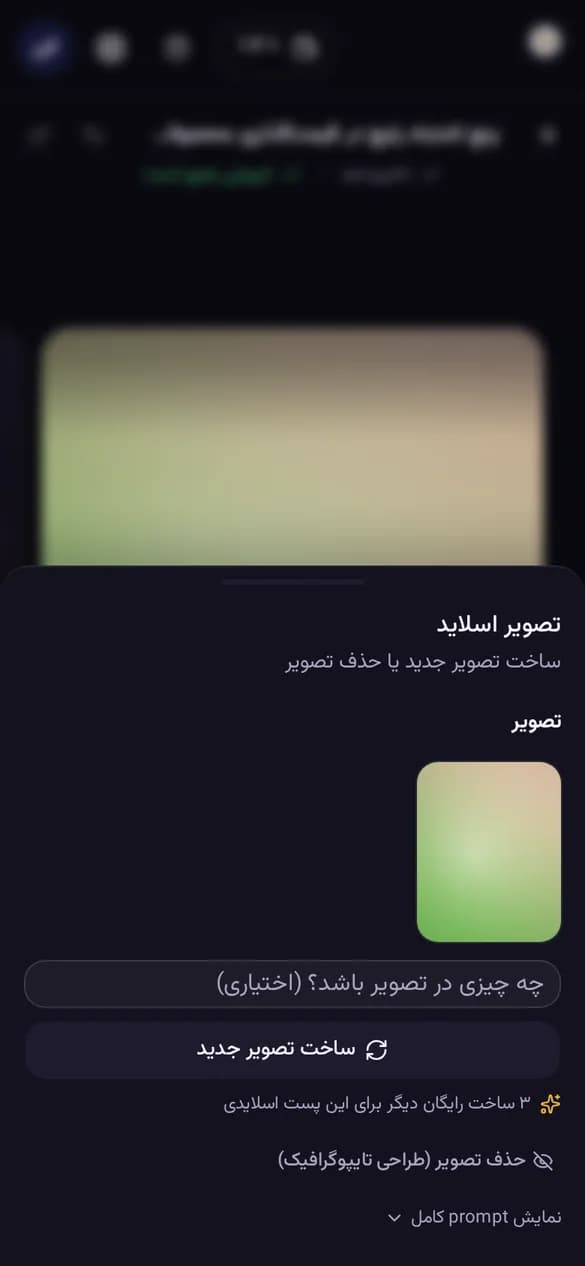
بنویسید چه چیزی در تصویر باشد (اختیاری)
در کادر «چه چیزی در تصویر باشد؟ (اختیاری)» صحنه دلخواه را کوتاه بنویسید؛ مثلاً «میز کار با فنجان قهوه و نور صبح». اگر خالی بماند، تصویر تازه از روی همان توضیح قبلی اسلاید ساخته میشود. توضیح فعلی را با «نمایش prompt کامل» میبینید.
تصویر تازه را بسازید
برای اسلاید تصویردار «ساخت تصویر جدید» و برای اسلاید بدون تصویر «افزودن تصویر AI» را بزنید. پیام «در حال ساخت تصویر…» نمایش داده میشود و در این فاصله میتوانید بقیه اسلایدها را ویرایش کنید. وقتی تصویر آماده شد، پیشنمایش و فایل خروجی خودکار بهروز میشوند.
سهمیه و هزینه را بپایید
هر پست اسلایدی تعدادی ساخت دوباره تصویر همراه خودش دارد. زیر دکمه، تعداد باقیمانده برای همین پست نمایش داده میشود. وقتی سهمیه تمام شود، با زدن دکمه پنجرهای باز میشود که میگوید چند ساخت دیگر با چند اعتبار از کیف پول خریده میشود؛ فقط با «تأیید و ساخت» اعتبار کسر میشود و «انصراف» هیچ هزینهای ندارد.
اگر موجودی کافی نباشد، پنجره «اعتبارت کافی نیست» با دکمه «خرید اعتبار» باز میشود؛ ویرایشهایتان ذخیره شدهاند و بعد از خرید به همین پست برمیگردید.
تصویر را حذف یا دوباره نمایش دهید
اگر اسلاید را بدون تصویر میخواهید، «حذف تصویر (طراحی تایپوگرافیک)» را بزنید؛ اسلاید فقط با متن و طراحی قالب نمایش داده میشود. تصویر پاک نمیشود و با «نمایش دوباره تصویر» برمیگردد. برای خواناتر شدن متن روی تصویر، در «ظاهر همین اسلاید» مقدار «تیرگی روی تصویر» را بیشتر کنید.
ساخت دوباره تصویر چقدر هزینه دارد؟
تا وقتی سهمیه همراه پست تمام نشده، ساخت دوباره تصویر از کیف پول کم نمیکند. بعد از آن، تعداد ساخت و اعتبار بسته بعدی پیش از کسر در پنجره تأیید نمایش داده میشود. ساخت دوباره تصویری که ناموفق بوده هم هزینهای ندارد و زیر دکمه همین را میبینید.
تصویر کدام اسلایدها ساخته میشود؟
هنگام ساخت، بهطور پیشفرض اسلاید اول (کاور)، اسلاید آخر و ۲ اسلاید کلیدی تصویر میگیرند و بقیه طراحی تایپوگرافیک دارند که روی موبایل خواناتر است. اگر در فرم ساخت کلید «همه اسلایدها تصویر AI داشته باشن» را روشن کرده باشید، همه اسلایدها تصویر دارند. در ویرایشگر هم با «افزودن تصویر AI» به هر اسلاید تصویر اضافه میشود.
اگر اندازه پست را عوض کنم، تصویرها چه میشوند؟
تصویرهای قبلی برای قاب تازه برش میخورند و چیزی کسر نمیشود. اگر برشی خوب نشد، برای همان اسلاید «ساخت تصویر جدید» را بزنید تا تصویری مخصوص اندازه تازه ساخته شود (طبق سهمیه). جزئیات: قالب، رنگ، فونت و اندازه.
خطاهای رایج و راه حل
| پیام | یعنی چه و چه کنید |
|---|---|
| «ساخت تصویر این اسلاید ناموفق بود؛ دوباره امتحان کن.» | ساخت تصویر شکست خورد یا توضیح تصویر مجاز نبود. دوباره بزنید یا توضیح دیگری بنویسید. |
| «سهمیه ساخت دوباره تمام شده.» | سهمیه همراه پست تمام شده؛ پنجره تأیید هزینه را ببینید. |
| «اعتبارت کافی نیست» | برای بسته بعدی، کیف پول را از خرید اعتبار شارژ کنید. |
آمادهاید؟
همه مراحل بالا در خود ابزار هم راهنمایی دارد؛ هزینه هر کار پیش از انجام نشان داده میشود.
سؤالهای رایج
پرسشوپاسخ
هنوز پرسشی درباره این آموزش منتشر نشده است.
جوابتان را پیدا نکردید؟ بپرسید
پرسش پس از بررسی کارکنان فرهوشان منتشر میشود و وقتی پاسخ داده شد، پیامک میگیرید. نام شما کوتاهشده (مثل «امین ح.») نمایش داده میشود؛ شماره تلفن یا لینک ننویسید.