
آموزش دانلود پست اسلایدی از پستلوپ و گذاشتن آن در اینستاگرام
تب «خروجی» ویرایشگر پستلوپ (در گوشی: «دانلود») اسلایدها را بهصورت ZIP یا PNG تکی میدهد و چکلیست انتشار و صفحه عمومی پست اسلایدی را دارد.
این آموزش برای قدم آخر است: گرفتن فایل اسلایدها از پستلوپ، گذاشتن آنها بهصورت یک پست اسلایدی در اینستاگرام و در صورت تمایل، ساختن لینک عمومی برای نشان دادن پست به دیگران. دانلود هزینهای ندارد و فایلها واترمارک ندارند.
تب خروجی را باز کنید
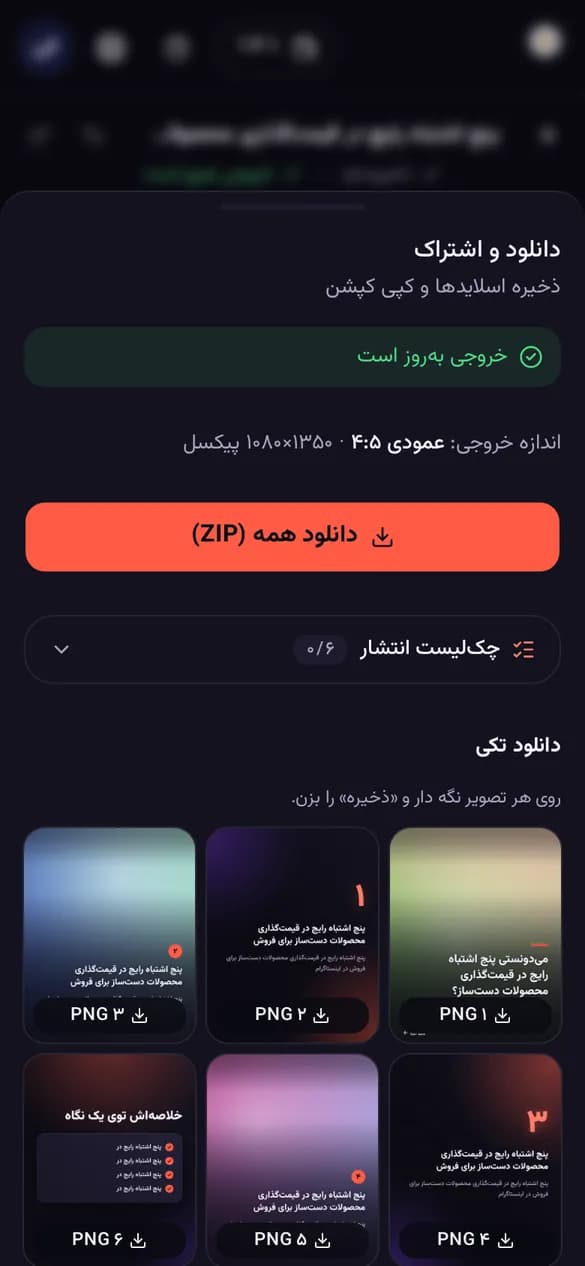
پست اسلایدی را از پستهای اسلایدی من باز کنید. در گوشی «دانلود» را در نوار پایین بزنید (پنجره «دانلود و اشتراک»)؛ در کامپیوتر دکمه «دانلود» بالای ویرایشگر یا تب «خروجی» را بزنید (Ctrl+E). بالای تب باید «خروجی بهروز است» نوشته باشد؛ اگر «بهروزرسانی خروجی…» میبینید، چند ثانیه صبر کنید تا آخرین تغییرهایتان در فایلها بیاید.
اسلایدها را دانلود کنید
- در گوشی: «ذخیره در گالری» را بزنید و در پنجره اشتراک گوشی، ذخیره تصویرها را انتخاب کنید. این دکمه فقط در مرورگرهایی که اشتراک فایل را پشتیبانی میکنند نمایش داده میشود؛ در غیر این صورت «دانلود ZIP» را بزنید یا در «دانلود تکی» روی هر تصویر انگشت نگه دارید و «ذخیره» را بزنید.
- در کامپیوتر: «دانلود همه (ZIP)» همه اسلایدها را در یک فایل ZIP میدهد.
- یک اسلاید: در بخش «دانلود تکی» دکمه PNG همان اسلاید را بزنید.
اندازه فایلها زیر «اندازه خروجی» نوشته شده است (مثلاً عمودی ۴:۵، ۱۰۸۰×۱۳۵۰ پیکسل).
کپشن و هشتگ را کپی کنید
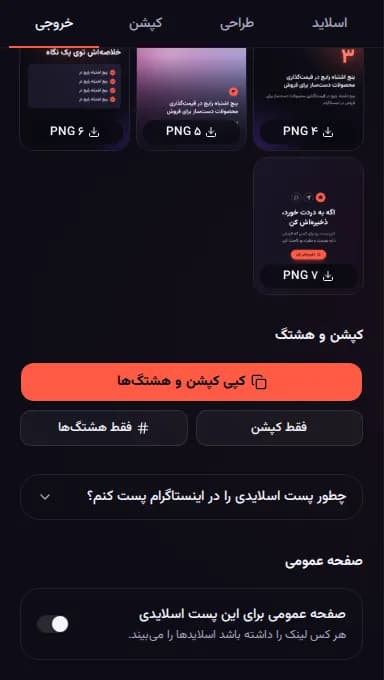
در بخش «کپشن و هشتگ» همین تب، «کپی کپشن و هشتگها» را بزنید. برای ویرایش کپشن پیش از کپی، آموزش کپشن و هشتگ را ببینید.
پست را در اینستاگرام بگذارید
راهنمای کوتاه همین مراحل در ویرایشگر زیر «چطور پست اسلایدی را در اینستاگرام پست کنم؟» هم هست:
- در اینستاگرام دکمه + و بعد Post را بزنید.
- آیکون چندانتخابی را بزنید و اسلایدها را به ترتیب شماره (۱، ۲، ۳ …) انتخاب کنید.
- نسبت برش را روی همان اندازه پست بگذارید تا اسلایدها مربع یا بریده نشوند.
- کپشن کپیشده را بچسبانید و منتشر کنید.
چکلیست انتشار را مرور کنید
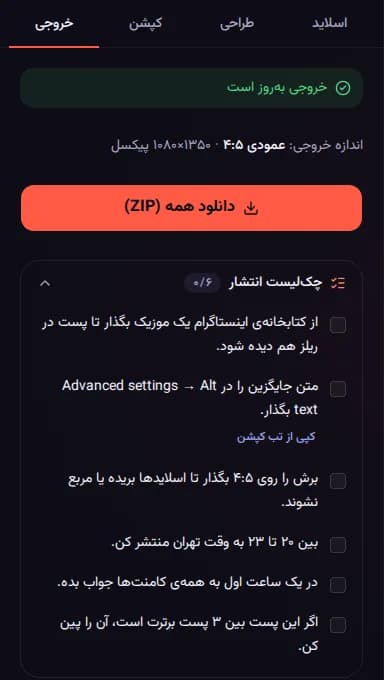
بخش «چکلیست انتشار» را در تب خروجی باز کنید و هر کار انجامشده را تیک بزنید: گذاشتن موزیک از کتابخانه اینستاگرام (تا پست در ریلز هم دیده شود)، گذاشتن متن جایگزین در Advanced settings → Alt text (دکمه «کپی از تب کپشن»)، برش روی نسبت پست، انتشار بین ۲۰ تا ۲۳ به وقت تهران، جواب دادن به همه کامنتها در ساعت اول و پین کردن پست اگر بین ۳ پست برتر شماست. تیکها فقط در همین مرورگر ذخیره میشوند.
لینک عمومی بسازید (اختیاری)
در بخش «صفحه عمومی» کلید «صفحه عمومی برای این پست اسلایدی» را روشن کنید و در پنجره «پست اسلایدی عمومی شود؟» دکمه «بله، عمومی کن» را بزنید. بعد لینک را کپی کنید یا با دکمههای «تلگرام»، «واتساپ» و «بیشتر» بفرستید. در صفحه عمومی، اسلایدها، کپشن و متن اسلایدها بدون نیاز به ورود دیده میشوند.
صفحه عمومی پست اسلایدی چه شکلی است؟
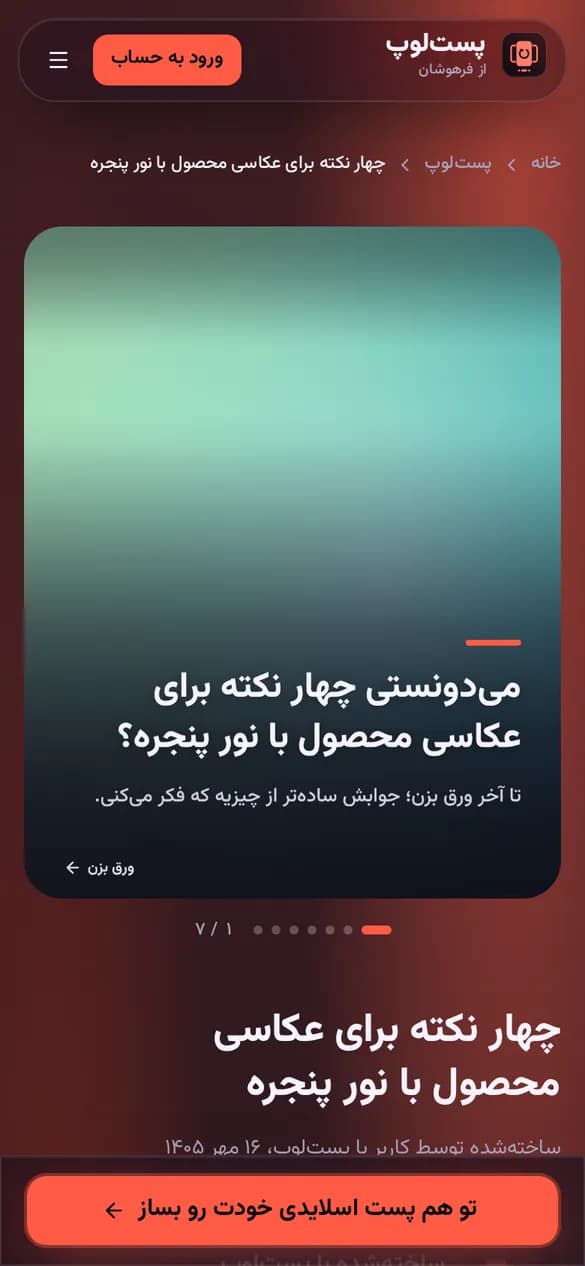
صفحه عمومی اسلایدها را پشت سر هم نشان میدهد، کپشن و متن اسلایدها را زیرشان میآورد و امضای کوچک «ساختهشده با پستلوپ» دارد. هر کسی لینک را داشته باشد اسلایدها، کپشن و نام کوچک شما را میبیند. هر وقت بخواهید، کلید را خاموش کنید. وقتی پست عمومی است، در پستهای اسلایدی من گزینه «کپی لینک عمومی» در منوی کارت هم هست.
چطور روی پست اسلایدی آهنگ بگذارم؟
پستلوپ تصویر ثابت میدهد و آهنگ ندارد. هنگام انتشار در اینستاگرام، پیش از نوشتن کپشن گزینه افزودن موزیک را بزنید و آهنگی از کتابخانه خود اینستاگرام انتخاب کنید؛ حسابهای کسبوکار فقط به بخشی از آهنگها دسترسی دارند.
خطاهای رایج و راه حل
| پیام | یعنی چه و چه کنید |
|---|---|
| «آمادهسازی خروجی طول کشید؛ چند لحظه دیگر دوباره امتحان کن.» | فایلها هنوز ساخته نشدهاند؛ چند ثانیه بعد دوباره دانلود را بزنید. |
| «خروجی بهروز نشد» | روی «تلاش دوباره» کنار همین پیام بزنید. |
| «اشتراک مستقیم روی این مرورگر ممکن نیست؛ فایل ZIP دانلود میشود.» | مرورگر گوشی اشتراک فایل را پشتیبانی نمیکند؛ فایل ZIP را از پوشه دانلودها باز کنید یا اسلایدها را تکی ذخیره کنید. |
اگر مشکل ادامه داشت، از پشتیبانی کمک بگیرید.
آمادهاید؟
همه مراحل بالا در خود ابزار هم راهنمایی دارد؛ هزینه هر کار پیش از انجام نشان داده میشود.
سؤالهای رایج
پرسشوپاسخ
هنوز پرسشی درباره این آموزش منتشر نشده است.
جوابتان را پیدا نکردید؟ بپرسید
پرسش پس از بررسی کارکنان فرهوشان منتشر میشود و وقتی پاسخ داده شد، پیامک میگیرید. نام شما کوتاهشده (مثل «امین ح.») نمایش داده میشود؛ شماره تلفن یا لینک ننویسید.