
آموزش کپشن، هشتگ و متن جایگزین پست اسلایدی در پستلوپ
تب «کپشن» ویرایشگر پستلوپ جای کپشن و هشتگهایی است که هوش مصنوعی همراه پست اسلایدی نوشته، بهاضافه «CTA آماده» و «متن جایگزین (alt text)».
این آموزش برای وقتی است که پست اسلایدی آماده است و میخواهید متن زیر پست را آماده انتشار کنید. هوش مصنوعی پستلوپ هنگام ساخت، کپشن، هشتگ و متن جایگزین را همراه اسلایدها مینویسد؛ در تب «کپشن» همه را ویرایش و کپی میکنید. ویرایش کپشن هزینهای ندارد.
تب کپشن را باز کنید
پست اسلایدی را از پستهای اسلایدی من باز کنید. در کامپیوتر تب «کپشن» و در گوشی «کپشن» را در نوار پایین بزنید (پنجره «کپشن و هشتگ»).
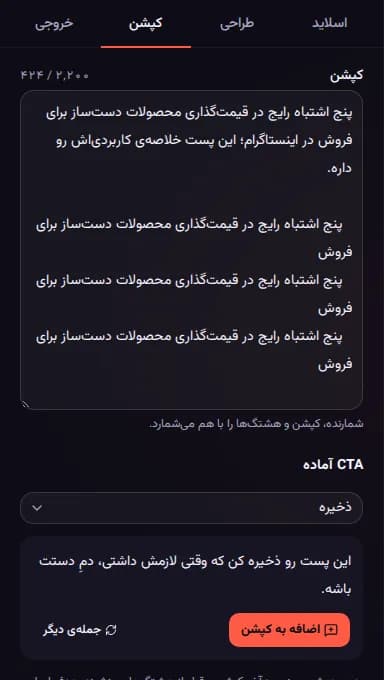
کپشن را ویرایش کنید
متن کادر «کپشن» را مستقیم عوض کنید. شمارنده بالای کادر کپشن و هشتگها را با هم میشمارد و سقف آن ۲٬۲۰۰ کاراکتر است؛ اگر بیشتر شود، پیام «اینستاگرام بیشتر از ۲٬۲۰۰ کاراکتر را نمیپذیرد.» را میبینید.
جمله CTA آماده اضافه کنید (اختیاری)
در بخش «CTA آماده» هدف را از فهرست انتخاب کنید («ذخیره»، «ارسال برای دوست»، «کامنت یک کلمه»، «دنبال کردن»، «لینک بیو» یا «دایرکت»)؛ برای «کامنت یک کلمه» کلمه و چیزی را که در دایرکت میفرستید هم بنویسید. جمله پیشنهادی نمایش داده میشود؛ با «جملهی دیگر» نسخه دیگری ببینید و با «اضافه به کپشن» آن را آخر کپشن و پیش از هشتگها بگذارید. این جملهها از پیش نوشته شدهاند و با هوش مصنوعی ساخته نمیشوند.
هشتگها را مرتب کنید
در بخش «هشتگها» هر هشتگ یک برچسب است؛ با «×» کنار آن حذفش کنید. برای افزودن، هشتگ را در کادر آخر بنویسید و Enter بزنید؛ چند هشتگ را با هم هم میتوانید بچسبانید. اینستاگرام حداکثر ۵ هشتگ در هر پست قبول میکند و شمارنده کنار عنوان همین را نشان میدهد.
متن جایگزین (alt text) را بگذارید
در «متن جایگزین (alt text)» یک جمله درباره پست بنویسید (حداکثر ۱۰۰ کاراکتر). اگر خالی است، «همین پیشنهاد» متنی از روی عنوان یا تیتر اسلاید اول میگذارد. «کپی» را بزنید و هنگام انتشار در اینستاگرام، در Advanced settings بخش Alt text بچسبانید.
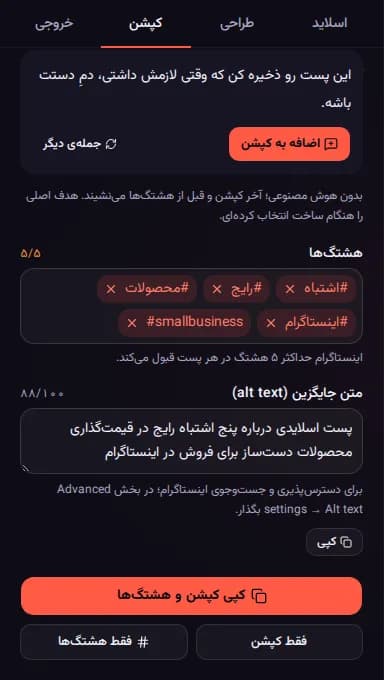
کپشن و هشتگها را کپی کنید
پایین تب، «کپی کپشن و هشتگها» همه متن را یکجا کپی میکند؛ «فقط کپشن» و «فقط هشتگها» هم جدا کپی میکنند. همین دکمهها در تب «خروجی» زیر «کپشن و هشتگ» هم هستند. بعد به دانلود و انتشار بروید.
کپشن پستلوپ چطور نوشته میشود؟
کپشن با همان لحنی نوشته میشود که در فرم ساخت انتخاب کردهاید و بخش آخرش حول «هدف پست» است. اگر کپشن را عوض کنید، اسلایدها دوباره طراحی نمیشوند و فقط متن ذخیره میشود.
هدف پست را بعد از ساخت عوض کنم چه میشود؟
انتخاب هدف در «CTA آماده» فقط جملهای را که به کپشن اضافه میکنید عوض میکند. متن اسلاید آخر هنگام ساخت از روی هدف انتخابشده در فرم نوشته شده است؛ اگر هدف تازه دارید، متن اسلاید آخر را خودتان در ویرایشگر عوض کنید.
خطاهای رایج و راه حل
| پیام | یعنی چه و چه کنید |
|---|---|
| «اینستاگرام حداکثر ۵ هشتگ را قبول میکند.» | پنج هشتگ دارید؛ برای هشتگ تازه یکی را حذف کنید. |
| «اینستاگرام بیشتر از ۲٬۲۰۰ کاراکتر را نمیپذیرد.» | کپشن را کوتاهتر کنید یا هشتگی را حذف کنید. |
| «این جمله همین حالا توی کپشن هست.» | همان جمله CTA قبلاً اضافه شده است. |
| «کپی نشد؛ متن را دستی انتخاب کن.» | مرورگر اجازه کپی نداد؛ متن کادر را نگه دارید و دستی کپی کنید. |
نکتهها
- در کپشن یک سؤال ساده بپرسید تا کامنت بگیرید و یک خواسته روشن (ذخیره یا ارسال) بگذارید.
- اگر هدف «کامنت یک کلمه» است، چیزی را که در دایرکت قول میدهید واقعاً بفرستید.
- هشتگهای کم و دقیق مرتبط با موضوع بهتر از هشتگهای کلی و پرتکرار است.
آمادهاید؟
همه مراحل بالا در خود ابزار هم راهنمایی دارد؛ هزینه هر کار پیش از انجام نشان داده میشود.
سؤالهای رایج
پرسشوپاسخ
هنوز پرسشی درباره این آموزش منتشر نشده است.
جوابتان را پیدا نکردید؟ بپرسید
پرسش پس از بررسی کارکنان فرهوشان منتشر میشود و وقتی پاسخ داده شد، پیامک میگیرید. نام شما کوتاهشده (مثل «امین ح.») نمایش داده میشود؛ شماره تلفن یا لینک ننویسید.