
آموزش ساخت پست اسلایدی با هوش مصنوعی فقط با یک موضوع
در حالت «فقط موضوع بده» پستلوپ از یک جمله کوتاه درباره موضوع پست، متن همه اسلایدها، تصویرها، کپشن و هشتگ را با هوش مصنوعی مینویسد و میسازد.
هزینه در فرهوشان
- هر پست اسلایدی
- ۱ اعتبار(۱۰٬۳۴۸ تومان تا ۱۷٬۸۰۰ تومان)
- هر پست اسلایدی تمامتصویری
- ۲ اعتبار(۲۰٬۶۹۶ تومان تا ۳۵٬۶۰۰ تومان)
مبلغ تومانی بسته به بسته اعتباری است که خریدهاید؛ اگر کاری از طرف ما خراب شود اعتبارش خودکار برمیگردد.
این آموزش برای وقتی است که متن آماده ندارید و فقط میدانید پست درباره چه باشد. در حالت «فقط موضوع بده» متن اسلایدها، تصویرها، کپشن و هشتگ را هوش مصنوعی پستلوپ مینویسد؛ شما فقط موضوع و چند تنظیم را انتخاب میکنید.
فرم ساخت را باز کنید
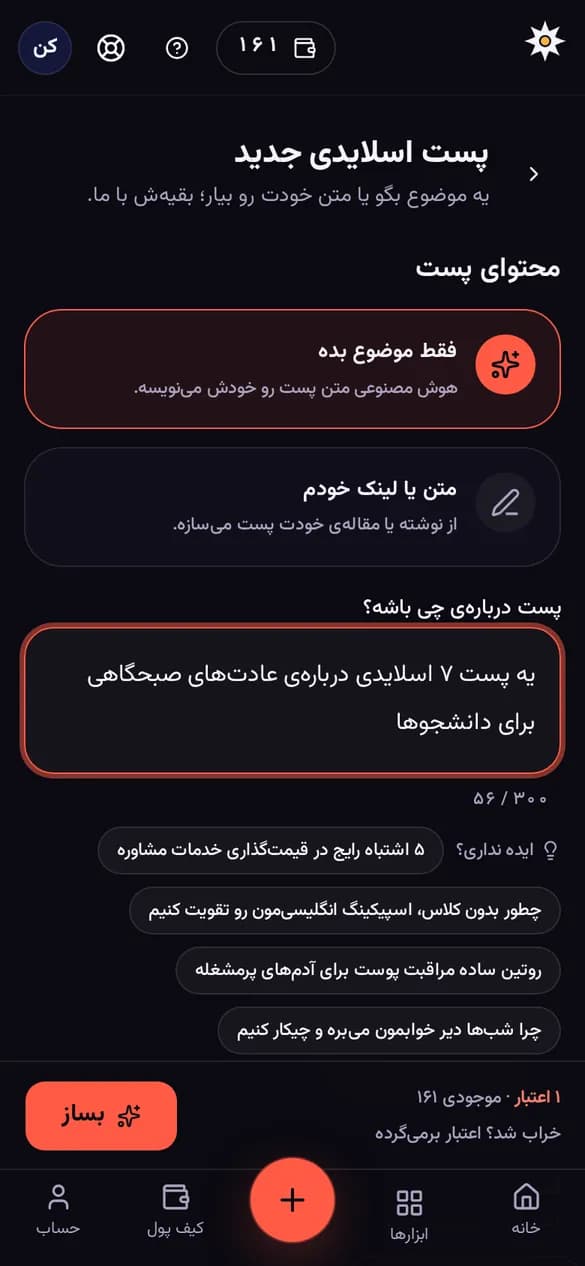
به فرم ساخت پست اسلایدی بروید؛ از پستهای اسلایدی من هم دکمه «پست اسلایدی جدید» همین فرم را باز میکند. حالت «فقط موضوع بده» بهطور پیشفرض انتخاب است.
موضوع پست را بنویسید
در کادر «پست دربارهی چی باشه؟» یک جمله بنویسید؛ بین ۱۰ تا ۳۰۰ کاراکتر. هرچه دقیقتر بنویسید (مخاطب، تعداد نکته، زاویه)، متن بهتری میگیرید. اگر ایده ندارید، یکی از پیشنهادهای جلوی «ایده نداری؟» را بزنید تا کادر پر شود.
اگر در موضوع تعداد اسلاید را بنویسید (مثلاً «یه پست ۷ اسلایدی دربارهی …»)، تعداد اسلاید خودکار روی همان عدد میرود.
لحن و هدف پست را انتخاب کنید
در بخش «لحن» یکی از پنج کارت را بزنید: «آموزشی»، «صمیمی»، «رسمی و حرفهای»، «جسور» یا «داستانی». زیر هر کارت یک تیتر نمونه با همان لحن آمده است.
در بخش «هدف پست» مشخص کنید مخاطب در آخر پست چه کاری بکند: «ذخیره»، «ارسال برای دوست»، «کامنت یک کلمه»، «دنبال کردن»، «لینک بیو» یا «دایرکت». اسلاید آخر و کپشن حول همین یک هدف نوشته میشوند. برای «کامنت یک کلمه» دو کادر «کلمهی کامنت» و «در عوض چه میفرستی؟» باز میشود و برای «لینک بیو» و «دایرکت» کادر «چه چیزی؟».
تعداد اسلاید، قالب و اندازه را بچینید
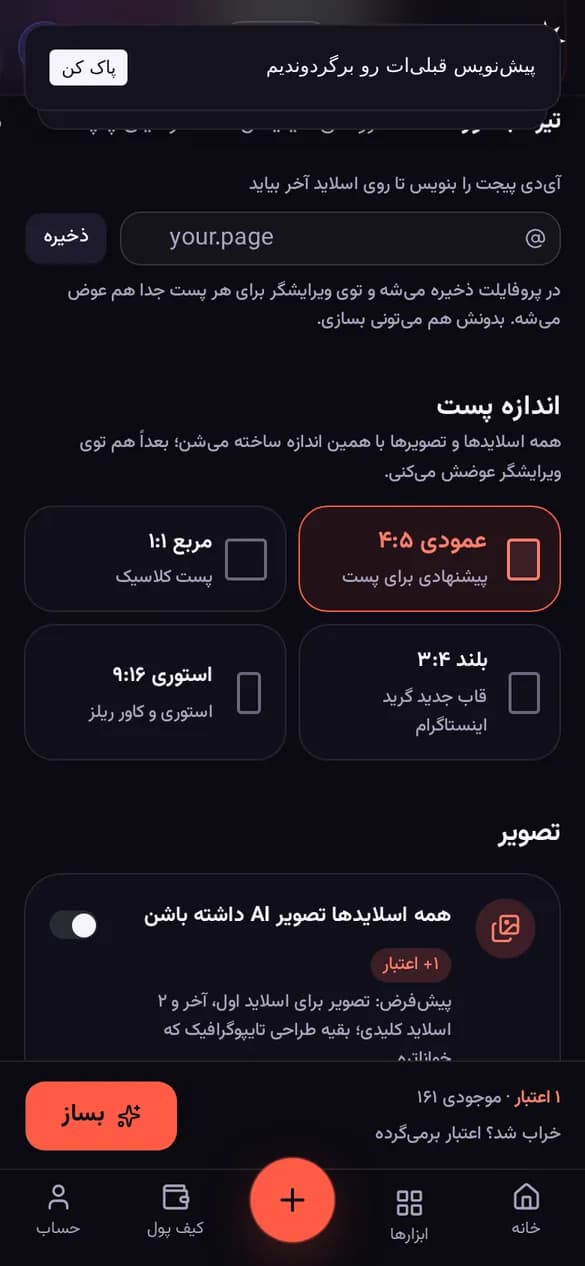
در «تعداد اسلاید» عددی بین ۵ تا ۱۰ بزنید. در «قالب» پیشنمایش زنده هر قالب را میبینید؛ روی هرکدام بزنید تا انتخاب شود. در «اندازه پست» یکی از «عمودی ۴:۵» (پیشنهادی برای پست)، «مربع ۱:۱»، «بلند ۳:۴» یا «استوری ۹:۱۶» را انتخاب کنید؛ اندازه را بعداً در ویرایشگر هم میتوانید عوض کنید.
تصویرها و آیدی پیج را تنظیم کنید
بهطور پیشفرض اسلاید اول، آخر و ۲ اسلاید کلیدی تصویر هوش مصنوعی دارند و بقیه طراحی تایپوگرافیکاند. اگر میخواهید همه اسلایدها تصویر داشته باشند، کلید «همه اسلایدها تصویر AI داشته باشن» را روشن کنید؛ اختلاف هزینه کنار همین گزینه نمایش داده میشود.
زیر قالبها (در کامپیوتر: کنار پیشنمایش) آیدی پیج شما دیده میشود. اگر خالی است، در کادر «آیدی پیجت را بنویس تا روی اسلاید آخر بیاید» بنویسید و «ذخیره» را بزنید؛ این آیدی در پروفایلتان ذخیره میشود. بدون آیدی هم میتوانید بسازید.
هزینه را ببینید و «بساز» را بزنید
زیر فرم (در گوشی: نوار پایین صفحه) هزینه همین پست اسلایدی و موجودی کیف پول نمایش داده میشود. «بساز» را بزنید. اگر موجودی کافی نباشد، دکمه به «شارژ کیف پول و ادامه» تبدیل میشود؛ متن فرم در پیشنویس میماند و بعد از خرید اعتبار به همین فرم برمیگردید.
پیشرفت ساخت را دنبال کنید
صفحه ساخت باز میشود: درصد پیشرفت، مرحلههای «در صف ساخت»، «نوشتن متن اسلایدها»، «ساخت تصویرها» و «طراحی نهایی اسلایدها» و پیشنمایش اسلایدهایی که آماده میشوند. میتوانید صفحه را ببندید؛ پست اسلایدی در پستهای اسلایدی من آماده میشود و پیامک هم میگیرید. بعد از آماده شدن، همین صفحه ویرایشگر را نشان میدهد.
چقدر هزینه دارد؟
هزینه پیش از ساخت کنار دکمه «بساز» نمایش داده میشود. پست اسلایدی تمامتصویری (با کلید «همه اسلایدها تصویر AI داشته باشن») هزینه بیشتری دارد.
هزینه در فرهوشان
- هر پست اسلایدی
- ۱ اعتبار(۱۰٬۳۴۸ تومان تا ۱۷٬۸۰۰ تومان)
- هر پست اسلایدی تمامتصویری
- ۲ اعتبار(۲۰٬۶۹۶ تومان تا ۳۵٬۶۰۰ تومان)
مبلغ تومانی بسته به بسته اعتباری است که خریدهاید؛ اگر کاری از طرف ما خراب شود اعتبارش خودکار برمیگردد.
ساخت سریع از صفحه پستهای اسلایدی من
بالای پستهای اسلایدی من کادر «ساخت سریع» هست. موضوع، متن یا لینک را در یک کادر بنویسید؛ پستلوپ خودش تشخیص میدهد کدام است و با آخرین تنظیماتی که در فرم کامل انتخاب کردهاید (لحن، قالب، اندازه، هدف پست) میسازد. برای عوض کردن تنظیمات، «تنظیمات بیشتر» یا «فرم کامل» را بزنید.
خطاهای رایج و راه حل
| پیام | یعنی چه و چه کنید |
|---|---|
| «بنویس پست دربارهی چی باشه.» | موضوع خالی است یا کمتر از ۱۰ کاراکتر دارد؛ کاملترش کنید. |
| «موضوع رو کوتاهتر کن؛ …» | موضوع بیشتر از ۳۰۰ کاراکتر است. اگر متن کامل دارید، حالت «متن یا لینک خودم» را بزنید. |
| «کمی صبر کن؛ حداکثر ۵ ساخت در دقیقه.» | پشت سر هم زیاد ساختهاید؛ یک دقیقه صبر کنید. |
| «یک کار دیگه در حال انجامه؛ چند ثانیه صبر کن.» | یک پست اسلایدی دیگر هنوز در حال ساخت است. |
| «هزینه تغییر کرد؛ …» | قیمت در همین فاصله عوض شده؛ عدد تازه را ببینید و دوباره «بساز» را بزنید. |
| «ساخت پست اسلایدی موقتاً متوقفه؛ …» | ساخت بهطور موقت بسته است؛ چند دقیقه بعد سر بزنید. |
اگر ساخت روی سرور شکست بخورد، صفحه «ساخت این پست اسلایدی انجام نشد» را با دلیل میبینید و اعتبار خودکار برمیگردد («… اعتبار به کیف پولت برگشت.»). با «دوباره بساز» همان تنظیمات را دوباره امتحان کنید یا با «ویرایش ورودی» به فرم برگردید. اگر پیام این بود که متن «با قوانین محتوای پستلوپ جور درنمیاد»، موضوع را عوض کنید؛ ساخت دوباره همان موضوع ممکن نیست. اگر مشکل تکرار شد، «گزارش به پشتیبانی» را بزنید.
نکتهها برای موضوع بهتر
- مخاطب را بنویسید: «برای فروشندههای تازهکار اینستاگرام» نتیجه دقیقتری از «درباره فروش» میدهد.
- اگر تعداد نکته مهم است، آن را در موضوع بیاورید؛ مثلاً «۵ اشتباه رایج در …».
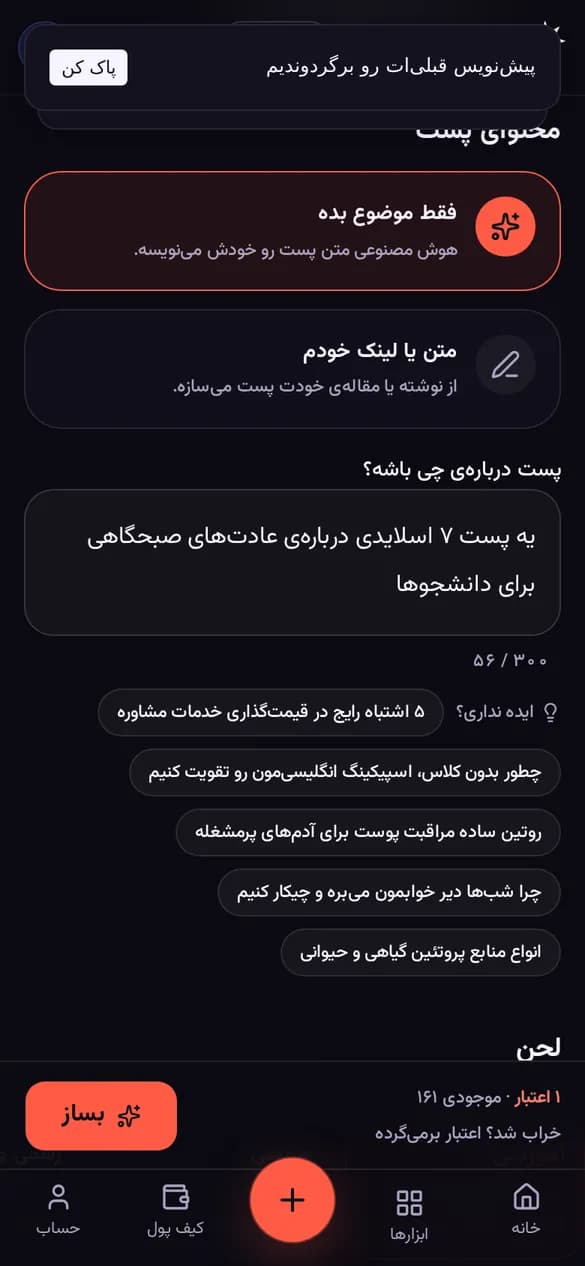
- اگر دوباره به فرم برگردید، پیشنویس قبلی با پیام «پیشنویس قبلیات رو برگردوندیم» برمیگردد؛ برای شروع از صفر «پاک کن» را بزنید.
آمادهاید؟
همه مراحل بالا در خود ابزار هم راهنمایی دارد؛ هزینه هر کار پیش از انجام نشان داده میشود.
سؤالهای رایج
پرسشوپاسخ
هنوز پرسشی درباره این آموزش منتشر نشده است.
جوابتان را پیدا نکردید؟ بپرسید
پرسش پس از بررسی کارکنان فرهوشان منتشر میشود و وقتی پاسخ داده شد، پیامک میگیرید. نام شما کوتاهشده (مثل «امین ح.») نمایش داده میشود؛ شماره تلفن یا لینک ننویسید.