محتواساز فرهوشان: همه ابزارها در یک پنل و اتصال خروجیها به هم
محتواساز پنلی است که همه ابزارهای فرهوشان را در یک صفحه میآورد: انتخاب میکنید چه بسازید، فرم همان ابزار باز میشود و بعد با «ادامه با…» خروجی را به ابزار بعدی میبرید (اسلاید به ویدیو، متن جلسه به پست و ریلز، عکس محصول به ویدیو). همه ساختهها هم در یک فهرست کنار هماند. خود پنل هزینه جدا ندارد.
این آموزش برای وقتی است که میخواهید از یک جا شروع کنید و لازم نباشد بدانید کدام ابزار فرهوشان چه کاری میکند. «محتواساز» همهی ابزارها را در یک صفحه میآورد، همهی ساختههای شما را در یک فهرست نشان میدهد و خروجی هر ابزار را به ابزار بعدی وصل میکند.
محتواساز را باز کنید
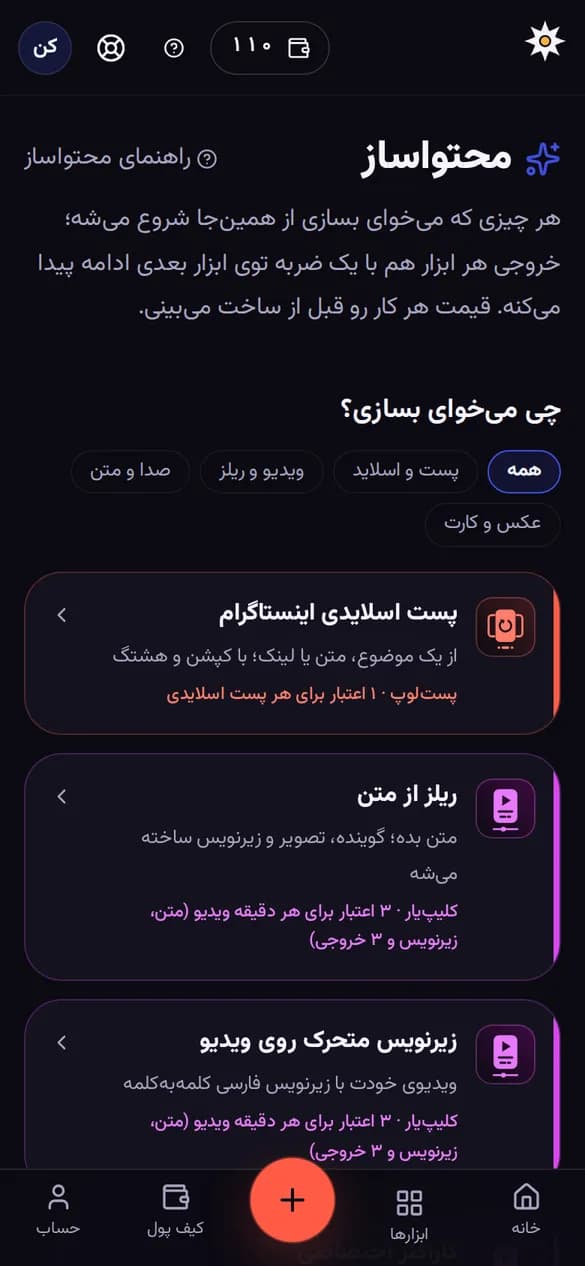
به محتواساز بروید. در کامپیوتر دکمه «محتواساز» بالای همهی صفحههای حساب هست؛ در موبایل دکمه «+» وسط نوار پایین (وقتی داخل یک ابزار نیستید) و اولین گزینهی «ابزارها» همین صفحه را باز میکند. روی داشبورد هم کارت «محتواساز» هست.
انتخاب کنید چه میخواهید بسازید
در بخش «چی میخوای بسازی؟» هر کارت یک خروجی است: پست اسلایدی، ریلز از متن، زیرنویس متحرک، کاراکتر، «کاراکتر جای آدمهای ویدیو»، عکس به ویدیو، صدای گوینده، متن از صوت، عکس محصول و کارت دعوت. با دکمههای بالای کارتها («پست و اسلاید»، «ویدیو و ریلز»، «صدا و متن»، «عکس و کارت») فهرست را کوتاه کنید. زیر هر کارت نام ابزار و کمترین هزینهاش نوشته شده است.
بسازید
با زدن هر کارت، فرم همان ابزار باز میشود. آن را پر کنید؛ قیمت پیش از ساخت نمایش داده میشود و اگر ساخت ناموفق باشد اعتبار برمیگردد. آموزش هر فرم در راهنمای همان ابزار است.
خروجی را با «ادامه با…» به ابزار بعدی ببرید
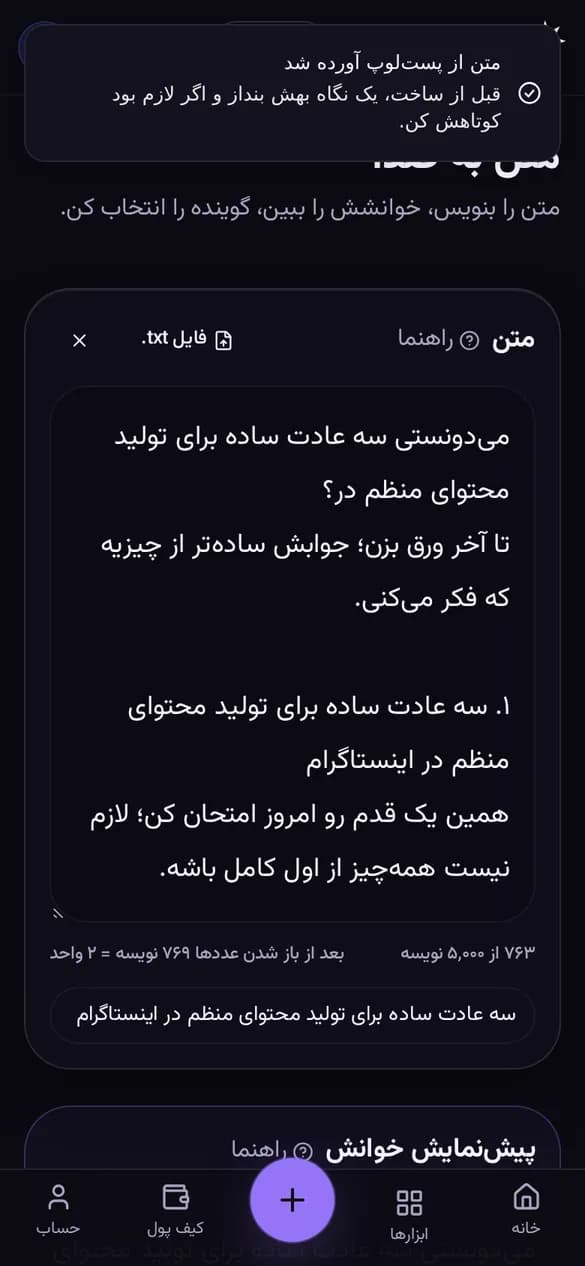
کنار هر خروجی آماده، بخش «ادامه با…» (یا «ادامه با ابزارهای دیگر») هست. با زدن یکی از گزینهها، متن یا تصویر همان خروجی به فرم ابزار بعدی میرود و شما فقط مرور و تأیید میکنید. اگر گزینه تصویری باشد (مثل «یک اسلاید رو ویدیو کن»)، اول پنجرهای باز میشود تا تصویر را انتخاب کنید.
همهی ساختهها را یکجا ببینید
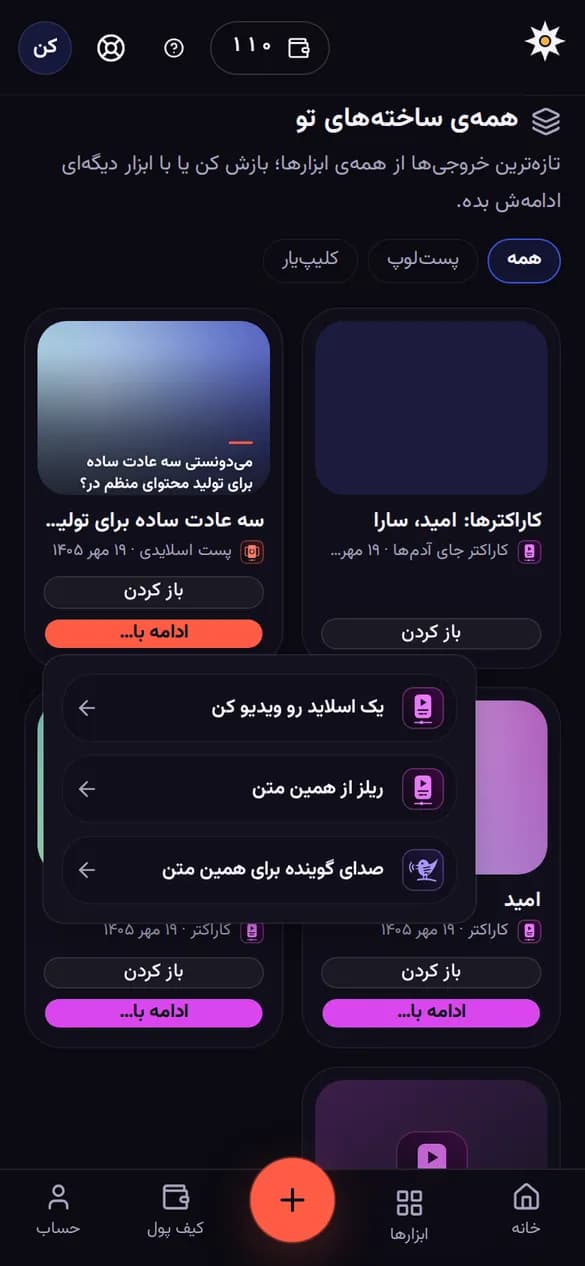
پایین محتواساز، «همهی ساختههای تو» تازهترین خروجیهای همهی ابزارها را کنار هم نشان میدهد. با دکمههای نام ابزار فهرست را محدود کنید. روی هر مورد «باز کردن» همان خروجی را باز میکند و «ادامه با…» قدم بعدی را پیشنهاد میدهد. کارهای در حال ساخت برچسب «در حال ساخت» دارند و خودشان بهروز میشوند.
کدام خروجی به کدام ابزار میرود؟
| خروجی | «ادامه با…» | چه چیزی منتقل میشود |
|---|---|---|
| پست اسلایدی (پستلوپ) | «یک اسلاید رو ویدیو کن» | تصویر اسلایدی که انتخاب میکنید، قاب اول ویدیو میشود |
| پست اسلایدی (پستلوپ) | «ریلز از همین متن»، «صدای گوینده برای همین متن» | متن اسلایدها |
| متن صوت و ویدیو (صدانویس) | «پست اسلایدی از این فایل»، «ریلز از همین متن»، «صدای گوینده برای همین متن» | خلاصه و نکتههای کلیدی |
| صدای گوینده (خوشخوان) | «ریلز از همین متن»، «پست اسلایدی از همین متن» | متن گوینده |
| ویدیوی زیرنویسدار (کلیپیار) | «پست اسلایدی از حرفهای ویدیو»، «صدای گوینده برای همین متن» | متن زیرنویسها |
| عکس محصول (ویترین) | «عکس محصول رو ویدیو کن» | عکسی که انتخاب میکنید |
| رزومه (رزومهیار) | «پست معرفی خودت» | خلاصه رزومه، بدون ایمیل و شماره |
| کاراکتر (کلیپیار) | «با این کاراکتر ویدیو بساز»، «بذارش جای آدمهای یک ویدیو» | خود کاراکتر |
گزینههای ابزاری که فعلاً خاموش است نمایش داده نمیشوند.
مسیرهای ترکیبی
بخش «مسیرهای ترکیبی» چند زنجیرهی آماده پیشنهاد میدهد. «از قدم اول شروع کن» فرم قدم اول را باز میکند و بعد از هر خروجی، «ادامه با…» قدم بعد را.
- از یک کلاس یا جلسه، یک هفته محتوا: صوت را در صدانویس متن و خلاصه کنید، از خلاصه پست اسلایدی بسازید و همان متن را ریلز با گوینده کنید.
- یک پست، سه خروجی: پست اسلایدی بسازید، یک اسلایدش را ویدیو کنید و متنش را به صدای گوینده بدهید.
- معرفی محصول از یک عکس گوشی: عکس استودیویی بگیرید، همان عکس را ویدیو کنید و برایش پست معرفی بسازید.
- سریال با کاراکتر خودتان: کاراکتر بسازید، با آن ویدیو بگیرید و آن را جای آدمهای ویدیوهای خودتان بگذارید (آموزش).
نکتهها
- متنی که منتقل میشود پیشنویس است؛ پیش از ساخت آن را بخوانید و اگر لازم بود کوتاه کنید.
- انتقال خروجی به ابزار بعدی هزینه ندارد؛ هزینه فقط وقتی کم میشود که در ابزار بعدی دکمه ساخت را بزنید.
- فایلهای بعضی ابزارها بعد از مهلت نگهداری پاک میشوند؛ خروجی پاکشده در فهرست نمیآید و قابل انتقال نیست.
آمادهاید؟
همه مراحل بالا در خود ابزار هم راهنمایی دارد؛ هزینه هر کار پیش از انجام نشان داده میشود.
سؤالهای رایج
پرسشوپاسخ
هنوز پرسشی درباره این آموزش منتشر نشده است.
جوابتان را پیدا نکردید؟ بپرسید
پرسش پس از بررسی کارکنان فرهوشان منتشر میشود و وقتی پاسخ داده شد، پیامک میگیرید. نام شما کوتاهشده (مثل «امین ح.») نمایش داده میشود؛ شماره تلفن یا لینک ننویسید.