
آموزش ویرایش ویدیو با هوش مصنوعی: «جادوی AI» کلیپیار
«جادوی AI» در ویرایشگر کلیپیار روی یک بازه چندثانیهای از ویدیوی شما یک افکت هوش مصنوعی اجرا میکند و نتیجه را بهشکل نسخه تازه ویدیو، بدون دست زدن به زیرنویس و صدا، در کلیپ میگذارد.
هزینه در فرهوشان
- هر افکت جادوی AI، بر حسب ثانیه (کمترین)
- ۱ اعتبار(۱۰٬۳۴۸ تومان تا ۱۷٬۸۰۰ تومان)
مبلغ تومانی بسته به بسته اعتباری است که خریدهاید؛ اگر کاری از طرف ما خراب شود اعتبارش خودکار برمیگردد.
این آموزش برای وقتی است که روی کلیپی با زیرنویس کار میکنید و میخواهید چند ثانیه از ویدیو را با هوش مصنوعی عوض کنید: مثلاً ماشین را به ماشین دیگری تبدیل کنید، صحنه را برفی یا شب کنید، ویدیو را انیمهای کنید یا پشت سرتان را محو یا عوض کنید. زیرنویس، متنها و صدای کلیپ دست نمیخورند.
«جادوی AI» را باز کنید
کلیپ را از کلیپهای من باز کنید. در کامپیوتر زبانه «جادو» را در ستون کنار پیشنمایش بزنید؛ در موبایل دکمه «جادو» بالای صفحه یا کارت «جادوی AI» زیر تایملاین را بزنید تا برگه پایین باز شود.
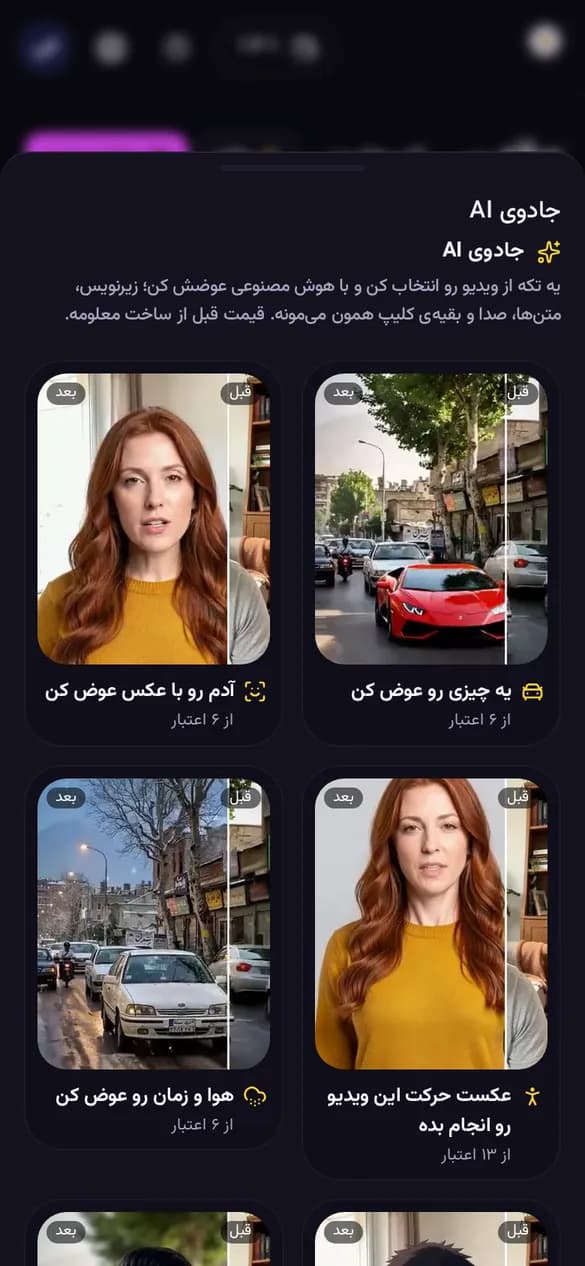
یک افکت انتخاب کنید
هر کارت یک نمونه قبل و بعد دارد و زیرش کمترین اعتبار آن افکت آمده است. افکتها را در جدول پایین میبینید.
بازه را انتخاب کنید: «کدوم تکه؟»
بازه زرد را بکشید یا دو سرش را جابهجا کنید؛ طول بازه و کمترین و بیشترین طول مجاز همان افکت زیرش نوشته میشود. همین بازه در ردیف «جادو» تایملاین هم دیده میشود و آنجا هم کشیدنی است. «پخش همین تکه» آن چند ثانیه را پخش میکند.
بگویید چه بشود
بسته به افکت، یک جمله بنویسید (مثلاً «پراید رو لامبورگینی قرمز کن») یا یکی از چیپهای آماده را بزنید، یا عکس بدهید. برای «آدم رو با عکس عوض کن»، «کاراکترهات رو جای آدمهای ویدیو بذار» و «عکست حرکت این ویدیو رو انجام بده» باید تیک رضایت را بزنید. اگر «کیفیت بالاتر» برای آن افکت باشد، کلیدش اینجاست.
قیمت زنده را ببینید و «بساز» را بزنید
پایین فرم نوشته شده «… ثانیه = … اعتبار» و موجودی کیف پول. هر بار که بازه را کوتاه یا بلند میکنید، این عدد همان لحظه بهروز میشود. دکمه «بساز» عدد نهایی را نشان میدهد؛ اگر اعتبار کم باشد بهجایش «افزایش اعتبار» میآید. اگر چیزی کم باشد، روی دکمه نوشته میشود (مثلاً «عکس را انتخاب کن» یا «تأیید رضایت را بزن»).
منتظر بمانید یا ادامه دهید
کار در پسزمینه با درصد و زمان تقریبی ساخته میشود. در این مدت میتوانید زیرنویس را ویرایش کنید یا صفحه را ببندید. آماده که شد پیام «جادوی AI آماده شد» میآید.
قبل و بعد را مقایسه کنید و در کلیپ بگذارید
دستگیره مقایسه را بکشید تا «قبل» و «بعد» را ببینید. «استفاده در کلیپ» یک نسخه تازه از کل ویدیو میسازد؛ «دوباره با توضیح دیگر» همان افکت را با توضیح تازه (و هزینه تازه) اجرا میکند و «کنار بگذار» نتیجه را کنار میگذارد.
ویدیو را دوباره بسازید
بعد از گذاشتن نتیجه در کلیپ، برای اینکه در فایل MP4 بیاید، در «خروجی ویدیو» دکمه «ساخت دوباره با تغییرات» را بزنید (آموزش خروجی).
افکتهای جادوی AI
| افکت | چه میکند | ورودی |
|---|---|---|
| یه چیزی رو عوض کن | یک چیز در صحنه به چیز دیگری تبدیل میشود؛ بقیه صحنه همان میماند | یک جمله |
| آدم رو با عکس عوض کن | آدم توی ویدیو با همان حرکت و حرفزدن، آدم توی عکس میشود | عکس روشن از روبهرو + رضایت |
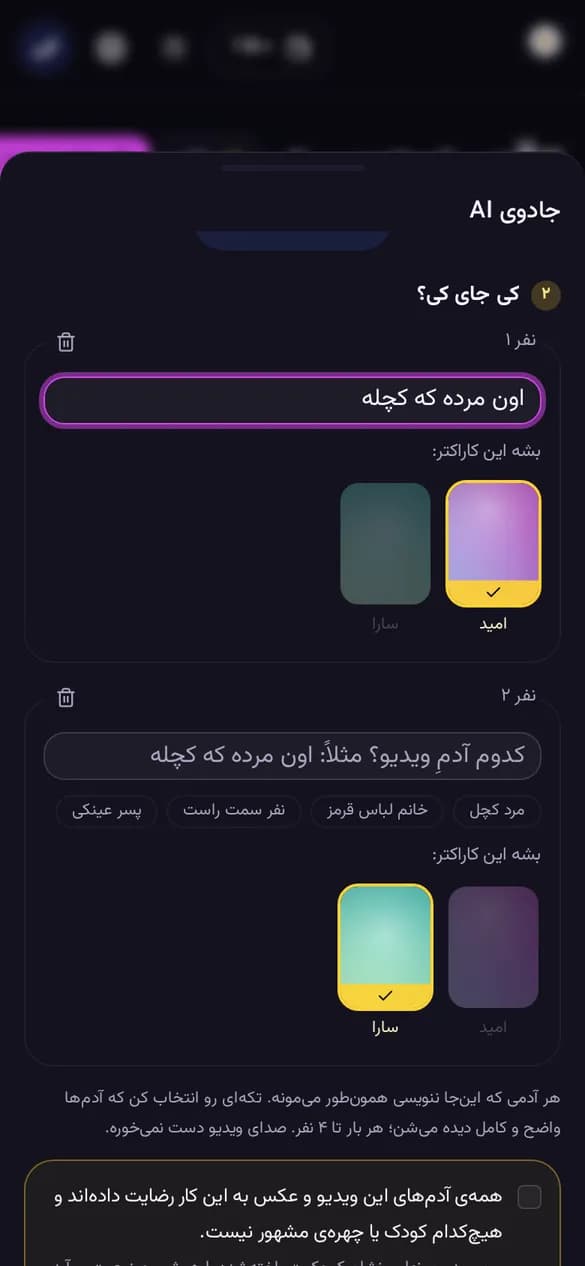
| کاراکترهات رو جای آدمهای ویدیو بذار | تا ۴ نفر از آدمهای ویدیو، کاراکترهایی میشوند که در «کاراکترهای من» ساختهاید؛ حرکت، صحنه و صدا همان میماند | برای هر نفر: یک جمله («اون مرده که کچله») + یک کاراکتر، و رضایت |
| عکست حرکت این ویدیو رو انجام بده | آدم توی عکس شما همین حرکتها را انجام میدهد | عکس تمامقد یا نیمتنه + رضایت |
| هوا و زمان رو عوض کن | برفی، بارونی، شب، غروب یا پاییزی | چیپ آماده یا جمله |
| سبک کارتونی و نقاشی | انیمه، سهبعدی، آبرنگ، کمیک یا مدادی | چیپ آماده یا جمله |
| پسزمینه رو حذف یا عوض کن | پشت سر شما «محو»، «رنگ ساده» یا «عکس خودم» میشود | حالت پسزمینه |
| صدای محیط بساز | صدایی مثل موتور ماشین، بارون یا شلوغی شهر روی صدای خودتان اضافه میشود | چیپ آماده یا جمله |
| کیفیت HD و روانتر | همان تکه با کیفیت ۱۰۸۰p و شفافتر میشود | — |
کاراکترها جای آدمهای ویدیو
اگر در کاراکترهای من کاراکتر ساختهاید (آموزش ساخت کاراکتر)، میتوانید آنها را جای آدمهای ویدیوی خودتان بگذارید:
- افکت «کاراکترهات رو جای آدمهای ویدیو بذار» را بزنید و یک تکهی ۳ تا ۱۰ ثانیهای انتخاب کنید که آدمها در آن واضح و کامل دیده میشوند.
- در «کی جای کی؟» برای هر نفر بنویسید کدام آدم ویدیوست؛ با ظاهر، لباس یا جایش در تصویر: «اون مرده که کچله»، «خانم لباس قرمز»، «نفر سمت راست».
- زیر همان جمله، کاراکتری را که باید جای او بنشیند انتخاب کنید. با «یه نفر دیگه» تا ۴ نفر اضافه میشود؛ هر کاراکتر فقط جای یک نفر مینشیند و آدمی که ننویسید همانطور میماند.
- تیک رضایت را بزنید، قیمت را ببینید و «بساز» را بزنید.
اگر کلیپ زیرنویسدار ندارید و فقط میخواهید همین کار را روی یک ویدیوی خام انجام دهید، از «کاراکتر جای آدمها» در صفحه ویدیو با هوش مصنوعی استفاده کنید (آموزش).
صدای ویدیو دست نمیخورد و روی ویدیوی نهایی نشان «ساختهشده با هوش مصنوعی» میآید. برای ویدیوی بلندتر، بعد از «استفاده در کلیپ» همین کار را روی تکهی بعدی تکرار کنید.
قیمت جادوی AI چطور حساب میشود؟
قیمت به نوع افکت و تعداد ثانیههای بازه بستگی دارد (هر ثانیه شروعشده حساب میشود)؛ عدد دقیق را فرم پیش از ساخت نشان میدهد و با کشیدن بازه زنده تغییر میکند. کمترین قیمت:
هزینه در فرهوشان
- هر افکت جادوی AI، بر حسب ثانیه (کمترین)
- ۱ اعتبار(۱۰٬۳۴۸ تومان تا ۱۷٬۸۰۰ تومان)
مبلغ تومانی بسته به بسته اعتباری است که خریدهاید؛ اگر کاری از طرف ما خراب شود اعتبارش خودکار برمیگردد.
نسخههای ویدیو: برگشت به ویدیوی اصلی
وقتی نتیجهای را در کلیپ گذاشتید، فهرست «نسخههای ویدیو» در همان پنل نمایش داده میشود. با زدن «ویدیوی اصلی» یا هر نسخه دیگر، بدون هزینه به آن برمیگردید؛ بعد ویدیوی نهایی را دوباره بسازید. نسخههایی که با هوش مصنوعی ساخته شدهاند برچسب «نشان AI» دارند.
خطاهای رایج و راه حل
- «قیمت عوض شد؛ قیمت تازه را ببین و دوباره بزن.» قیمت در این فاصله عوض شده؛ عدد تازه را ببینید و دوباره «بساز» را بزنید.
- «ساخت افکت ناموفق بود؛ اعتبارت برگشت.» مدل درخواست را نپذیرفت یا خطا داد؛ کل اعتبار برگشته است. «دوباره امتحان کن» را با توضیح دیگری بزنید.
- «این متن با قوانین محتوا جور درنمیاد.» توضیح را عوض کنید؛ در این حالت چیزی کم نشده است.
- «عکس بارگذاری نشد؛ دوباره امتحان کن.» عکس jpg، png یا webp دیگری انتخاب کنید.
حریم خصوصی و رضایت
فریمهای بازهای که انتخاب میکنید (و عکس شما، اگر بدهید) برای ساخت به سرویس هوش مصنوعی Replicate و سازنده همان مدل فرستاده میشود و بعد از مدت نگهداری پاک میشود. برای افکتهای آدم و حرکت، همه آدمهای ویدیو و عکس باید رضایت داده باشند و هیچکدام کودک یا چهره مشهور نباشد؛ روی ویدیوی نهایی نشان کوچک «ساختهشده با هوش مصنوعی» میآید.
آمادهاید؟
همه مراحل بالا در خود ابزار هم راهنمایی دارد؛ هزینه هر کار پیش از انجام نشان داده میشود.
سؤالهای رایج
پرسشوپاسخ
هنوز پرسشی درباره این آموزش منتشر نشده است.
جوابتان را پیدا نکردید؟ بپرسید
پرسش پس از بررسی کارکنان فرهوشان منتشر میشود و وقتی پاسخ داده شد، پیامک میگیرید. نام شما کوتاهشده (مثل «امین ح.») نمایش داده میشود؛ شماره تلفن یا لینک ننویسید.