
آموزش گذاشتن زیرنویس فارسی روی ویدیو، قدمبهقدم با کلیپیار
در حالت «زیرنویس روی ویدیو» کلیپیار صدای ویدیوی شما را به متن فارسی با زمان دقیق هر کلمه تبدیل میکند و آن را بهشکل زیرنویس متحرک روی همان ویدیو میگذارد.
هزینه در فرهوشان
- هر دقیقه ویدیو (متن، زیرنویس و ۳ خروجی)
- ۳ اعتبار(۳۱٬۰۴۴ تومان تا ۵۳٬۴۰۰ تومان)
- هر خروجی اضافه
- ۱ اعتبار(۱۰٬۳۴۸ تومان تا ۱۷٬۸۰۰ تومان)
مبلغ تومانی بسته به بسته اعتباری است که خریدهاید؛ اگر کاری از طرف ما خراب شود اعتبارش خودکار برمیگردد.
این آموزش برای وقتی است که ویدیویی دارید که در آن فارسی حرف میزنید (ریلز، استوری، آموزش، معرفی محصول) و میخواهید زیرنویس متحرک فارسی رویش بیاید و یک MP4 آماده انتشار بگیرید.
حالت «زیرنویس روی ویدیو» را انتخاب کنید
صفحه کلیپ تازه را باز کنید. کارت «زیرنویس روی ویدیو» بهطور پیشفرض انتخاب شده است.
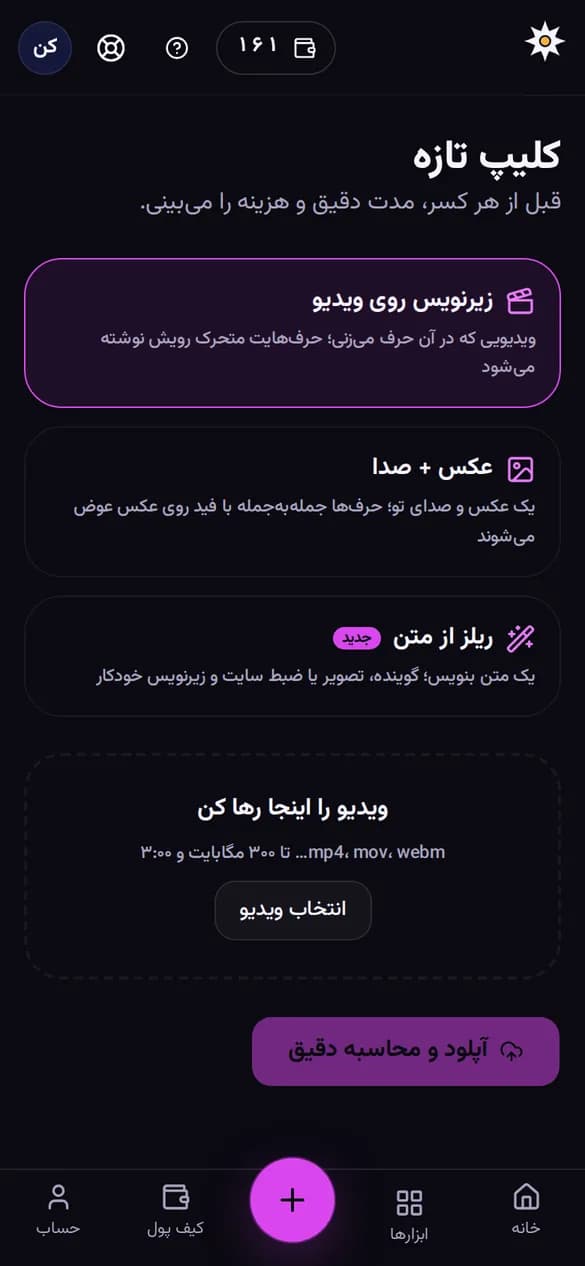
ویدیو را انتخاب کنید
ویدیو را در کادر «ویدیو را اینجا رها کن» بیندازید یا «انتخاب ویدیو» را بزنید. زیر کادر، فرمتها و سقف حجم و مدت نوشته شده است. با انتخاب فایل، تخمین اعتبار کنار دکمه نمایش داده میشود.
«آپلود و محاسبه دقیق» را بزنید
اول صدای ویدیو در خود مرورگر جدا میشود («در حال جدا کردن صدا…») و بعد فایلها آپلود میشوند. تا پایان آپلود صفحه را نبندید؛ با «لغو» میتوانید آپلود را متوقف کنید.
مدت و هزینه را تأیید کنید
مدت دقیق فایل، اعتبار لازم و موجودی کیف پول نمایش داده میشود. دکمه «شروع» را بزنید. اگر اعتبار کافی نباشد، همین دکمه «خرید اعتبار و ادامه» میشود و بعد از خرید به همین مرحله برمیگردید. با «فایل دیگر» فایل را عوض میکنید.
صبر کنید تا متن نوشته شود
پیام «در حال نوشتن حرفها و زمان هر کلمه…» با نوار پیشرفت نمایش داده میشود؛ معمولاً کمتر از یک دقیقه طول میکشد. میتوانید صفحه را ببندید؛ آماده که شد پیامک میگیرید و کلیپ در کلیپهای من هست.
زیرنویس را در ویرایشگر مرور کنید
ویرایشگر با پیشنمایش زنده باز میشود. در زبانه «نوشتهها» متن هر زیرنویس با زمانش آمده است؛ روی زمان بزنید تا همانجا پخش شود و هر کلمه اشتباه را درست کنید.
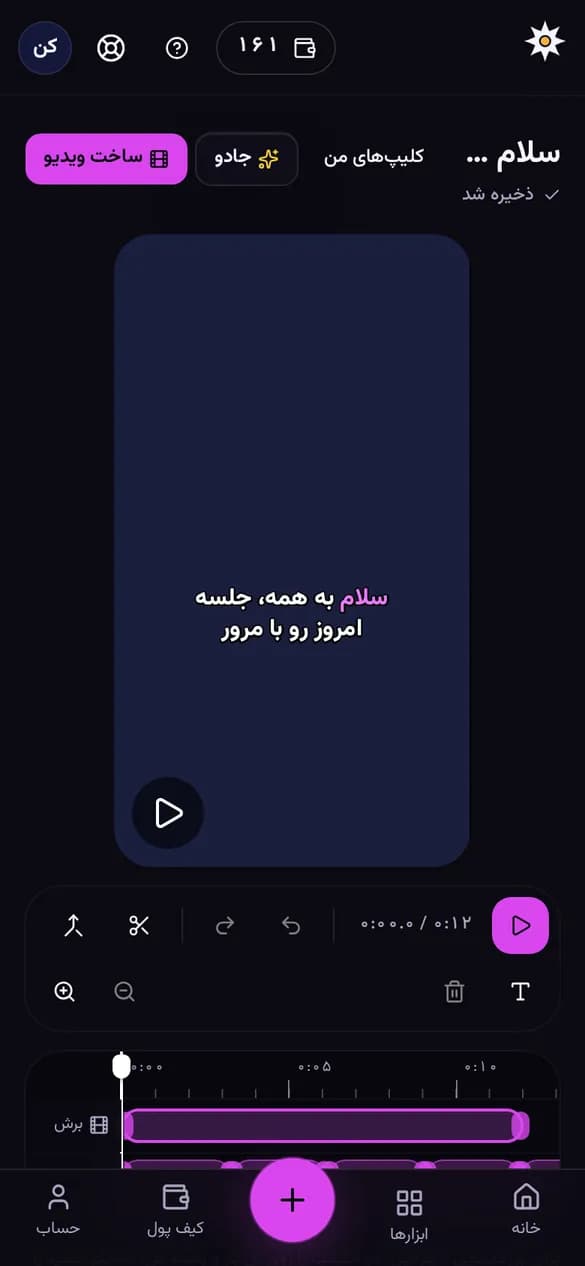
ظاهر را بچینید و ویدیو بسازید
سبک حرکت، فونت و جای زیرنویس را در زبانه «زیرنویس» انتخاب کنید (آموزش سبک زیرنویس) و در بخش «خروجی ویدیو» دکمه «ساخت ویدیو» را بزنید (آموزش خروجی و دانلود).
هزینه گذاشتن زیرنویس روی ویدیو چقدر است؟
هزینه بهازای هر دقیقه شروعشده ویدیو حساب میشود و شامل متن با زمان هر کلمه، ویرایش نامحدود و چند خروجی MP4 همراه است. تعداد خروجیهای همراه در صفحه تأیید نوشته میشود.
هزینه در فرهوشان
- هر دقیقه ویدیو (متن، زیرنویس و ۳ خروجی)
- ۳ اعتبار(۳۱٬۰۴۴ تومان تا ۵۳٬۴۰۰ تومان)
- هر خروجی اضافه
- ۱ اعتبار(۱۰٬۳۴۸ تومان تا ۱۷٬۸۰۰ تومان)
مبلغ تومانی بسته به بسته اعتباری است که خریدهاید؛ اگر کاری از طرف ما خراب شود اعتبارش خودکار برمیگردد.
زبانه «نوشتهها»: درست کردن متن زیرنویس
- هر ردیف یک زیرنویس است، با زمان شروعش. ردیفی که الان پخش میشود رنگی است.
- متن را عوض کنید و از کادر بیرون بیایید؛ زمان هر کلمه خودکار تنظیم میشود.
- اگر متن یک ردیف را کامل پاک کنید یا دکمه «حذف این زیرنویس» را بزنید، آن زیرنویس حذف میشود.
- برای عوض کردن تعداد کلمههای هر زیرنویس (مثلاً یک یا دو کلمه برای ریلز پرانرژی) از «تعداد کلمه در هر زیرنویس» در زبانه «زیرنویس» استفاده کنید.
خطاهای رایج و راه حل
| پیام | یعنی چه و چه کنید |
|---|---|
| «این نوع فایل پشتیبانی نمیشود؛ mp4، mov، mp3 یا m4a بفرست.» | فرمت فایل شناخته نشد. ویدیو را با فرمت mp4 ذخیره کنید. |
| «برای این حالت ویدیو لازم است؛ اگر فقط صدا داری، حالت «عکس + صدا» را انتخاب کن.» | فایل صوتی انتخاب کردهاید. حالت عکس + صدا را بزنید. |
| «حجم ویدیو … مگابایت است؛ حداکثر … مگابایت.» | ویدیو را کوتاهتر کنید یا با کیفیت کمتر ذخیره کنید. |
| «حداکثر …؛ این فایل … است. کوتاهترش کن.» | فایل از سقف مدت طولانیتر است؛ تکه کوتاهتری بفرستید. |
| «این ویدیو صدا ندارد؛ ویدیویی بفرست که در آن حرف میزنی.» | ویدیو بیصداست. |
| «در این فایل حرفی پیدا نکردیم. اعتبارت برگشت.» | گفتاری شنیده نشد و اعتبار کامل برگشت. صدای واضحتر بفرستید. |
| «کلیپهای نیمهکاره زیادی داری؛ اول آنها را شروع یا حذف کن.» | چند کلیپ «منتظر تأیید» دارید؛ از کلیپهای من آنها را شروع کنید. |
نکتهها
- صدای واضح و بدون موسیقی بلند، دقت زمان کلمهها را بالا میبرد.
- اگر کلیپ در فهرست «منتظر تأیید» مانده، روی آن بزنید تا به مرحله تأیید هزینه برگردید.
- اگر فقط متن یا فایل SRT لازم دارید و زیرنویس روی ویدیو نمیخواهید، صدانویس ابزار مناسبتری است.
آمادهاید؟
همه مراحل بالا در خود ابزار هم راهنمایی دارد؛ هزینه هر کار پیش از انجام نشان داده میشود.
سؤالهای رایج
پرسشوپاسخ
هنوز پرسشی درباره این آموزش منتشر نشده است.
جوابتان را پیدا نکردید؟ بپرسید
پرسش پس از بررسی کارکنان فرهوشان منتشر میشود و وقتی پاسخ داده شد، پیامک میگیرید. نام شما کوتاهشده (مثل «امین ح.») نمایش داده میشود؛ شماره تلفن یا لینک ننویسید.