
آموزش تغییر سایز ویدیو، برش و فیلتر رنگ در ویرایشگر کلیپیار
زبانه «قاب و ابعاد» و تایملاین ویرایشگر کلیپیار ابعاد خروجی، نحوه پر شدن قاب، برش ابتدا و انتهای ویدیو، فیلتر رنگ و زمان هر زیرنویس را تنظیم میکنند.
این آموزش برای وقتی است که میخواهید ابعاد ویدیو را برای ریلز، پست اینستاگرام یا یوتیوب عوض کنید، ابتدا یا انتهای ویدیو را ببرید، رنگ تصویر را با فیلتر تغییر دهید یا زمان زیرنویسها را در تایملاین جابهجا کنید. همه اینها در ویرایشگر کلیپیار انجام میشود.
زبانه «قاب و ابعاد» را باز کنید
کلیپ را از کلیپهای من باز کنید و زبانه «قاب و ابعاد» را بزنید.
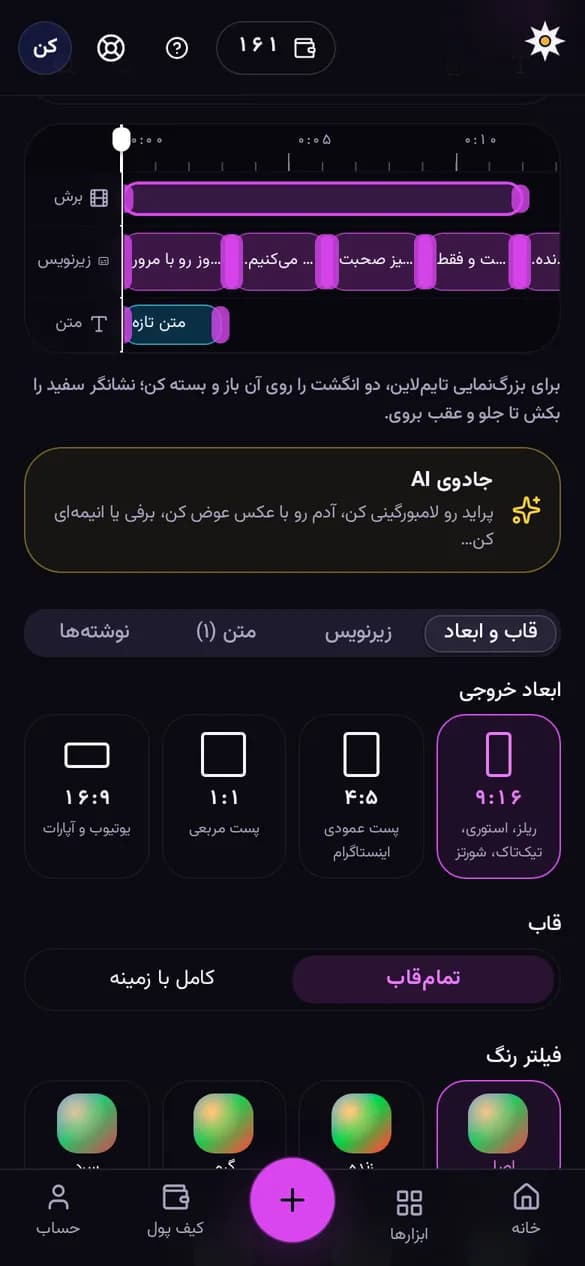
ابعاد خروجی را انتخاب کنید
زیر «ابعاد خروجی» چهار گزینه هست: «۹:۱۶» (ریلز، استوری، تیکتاک، شورتز)، «۴:۵» (پست عمودی اینستاگرام)، «۱:۱» (پست مربعی) و «۱۶:۹» (یوتیوب و آپارات). پیشنمایش همان لحظه عوض میشود و جای زیرنویس و متنها نسبت به قاب حفظ میشود.
نحوه پر شدن قاب را تعیین کنید
در «قاب»، «تمامقاب» ویدیو را تا لبهها بزرگ میکند و اضافهاش بریده میشود؛ «کامل با زمینه» کل ویدیو را بدون برش نشان میدهد و جای خالی با زمینه محو پر میشود. برای ویدیوی افقی در قاب عمودی، «کامل با زمینه» چیزی از تصویر حذف نمیکند.
فیلتر رنگ و نوار پیشرفت را بزنید
زیر «فیلتر رنگ» یکی از «اصلی»، «زنده»، «گرم»، «سرد»، «سینمایی»، «مات» و «سیاهسفید» را انتخاب کنید. کلید «نوار پیشرفت» یک خط نازک بالای ویدیو میگذارد که با پخش پر میشود.
ابتدا و انتهای ویدیو را ببرید
در تایملاین، دو سر ردیف «برش» را بکشید. در زبانه «قاب و ابعاد» بازه نگهداشتهشده و مدتش زیر «برش» نوشته میشود؛ با «کل ویدیو» برش برداشته میشود.
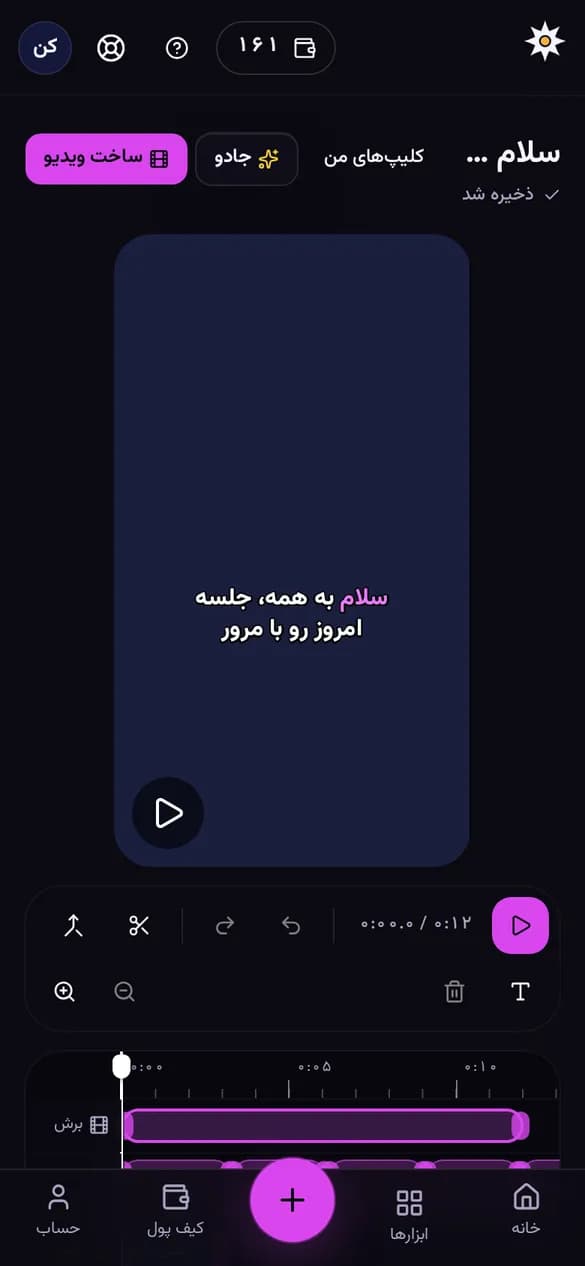
زمان زیرنویسها را تنظیم کنید
در ردیف «زیرنویس» هر بلوک یک زیرنویس است: بلوک را بکشید تا جابهجا شود یا لبههایش را بکشید تا کوتاه و بلند شود. نشانگر سفید را بکشید تا جلو و عقب بروید.
زیرنویس را تکه یا ادغام کنید
نشانگر را وسط یک زیرنویس بگذارید و دکمه «برش زیرنویس سر نشانگر (S)» را در نوار ابزار زیر پیشنمایش بزنید. «ادغام با زیرنویس بعدی» دو زیرنویس را یکی میکند و «حذف انتخابشده (Delete)» زیرنویس، متن یا آیدی پیجی را که انتخاب کردهاید پاک میکند.
بزرگنمایی تایملاین
- موبایل: دو انگشت را روی تایملاین باز و بسته کنید.
- کامپیوتر: Ctrl (یا ⌘) را نگه دارید و چرخ ماوس را بچرخانید، یا دکمههای «بزرگنمایی تایملاین (+)» و «کوچکنمایی تایملاین (−)» را بزنید.
بزرگنمایی همیشه حول جای انگشت، ماوس یا نشانگر انجام میشود.
میانبرهای کیبورد
| کلید | کار |
|---|---|
| فاصله | پخش و توقف |
| S | برش زیرنویس سر نشانگر |
| T | متن تازه |
| Delete | حذف انتخابشده |
| Ctrl+Z / Ctrl+Shift+Z | برگشت / جلو |
| ← و → | جابهجایی نشانگر (با Shift یک ثانیه) |
| + و − | بزرگنمایی و کوچکنمایی تایملاین |
میانبرها با چیدمان کیبورد فارسی هم کار میکنند.
خطاهای رایج
- «بازهی برش حداقل نیم ثانیه باشد.» دو سر برش خیلی به هم نزدیک شدهاند؛ بازه را بازتر کنید.
- «هیچ زیرنویسی نمانده است.» همه زیرنویسها حذف شدهاند و ویدیو ساخته نمیشود. با «برگشت» زیرنویسها را برگردانید.
- تغییر در فایل نیامده: برش، ابعاد و فیلتر فقط بعد از «ساخت دوباره با تغییرات» در MP4 میآیند (آموزش خروجی).
نکتهها
- برش و تغییر ابعاد هزینه ندارد و هزینه کلیپ را هم عوض نمیکند.
- اگر ابعاد را عوض کردید، جای زیرنویس و متنها را یک بار روی پیشنمایش چک کنید.
آمادهاید؟
همه مراحل بالا در خود ابزار هم راهنمایی دارد؛ هزینه هر کار پیش از انجام نشان داده میشود.
سؤالهای رایج
پرسشوپاسخ
هنوز پرسشی درباره این آموزش منتشر نشده است.
جوابتان را پیدا نکردید؟ بپرسید
پرسش پس از بررسی کارکنان فرهوشان منتشر میشود و وقتی پاسخ داده شد، پیامک میگیرید. نام شما کوتاهشده (مثل «امین ح.») نمایش داده میشود؛ شماره تلفن یا لینک ننویسید.