
آموزش ساخت رزومه کاری از صفر (با گوشی یا کامپیوتر)
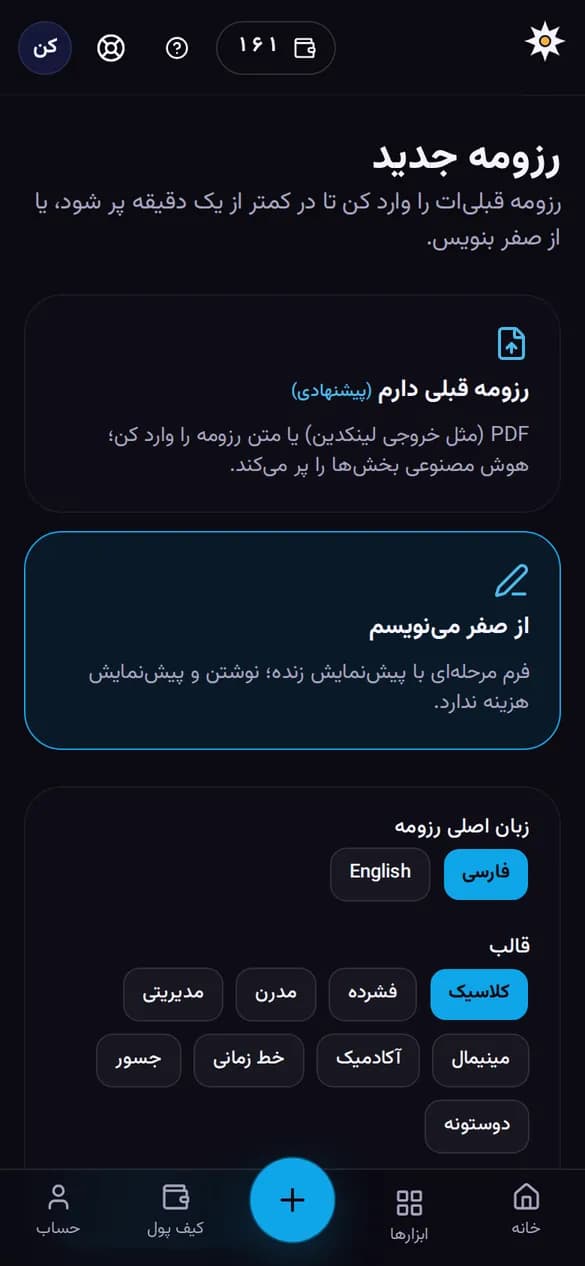
در حالت «از صفر مینویسم» رزومه را بخشبهبخش در فرم پر میکنید و همزمان پیشنمایش آن را با قالب انتخابی میبینید؛ این مرحله هزینهای ندارد.
هزینه در فرهوشان
- هر رزومه کامل
- ۵ اعتبار(۵۱٬۷۴۰ تومان تا ۸۹٬۰۰۰ تومان)
مبلغ تومانی بسته به بسته اعتباری است که خریدهاید؛ اگر کاری از طرف ما خراب شود اعتبارش خودکار برمیگردد.
این آموزش برای کسی است که رزومه قبلی ندارد (یا نمیخواهد از آن استفاده کند) و میخواهد رزومه را با گوشی یا کامپیوتر، بخشبهبخش و با دیدن نتیجه نهایی، خودش بنویسد.
«از صفر مینویسم» را انتخاب کنید
به صفحه رزومه جدید بروید و کارت «از صفر مینویسم» را بزنید. زیر آن «زبان اصلی رزومه» («فارسی» یا «English») و «قالب» را انتخاب کنید و دکمه «شروع نوشتن» را بزنید. قالب را بعداً هم میتوانید عوض کنید.
«اطلاعات پایه» را پر کنید
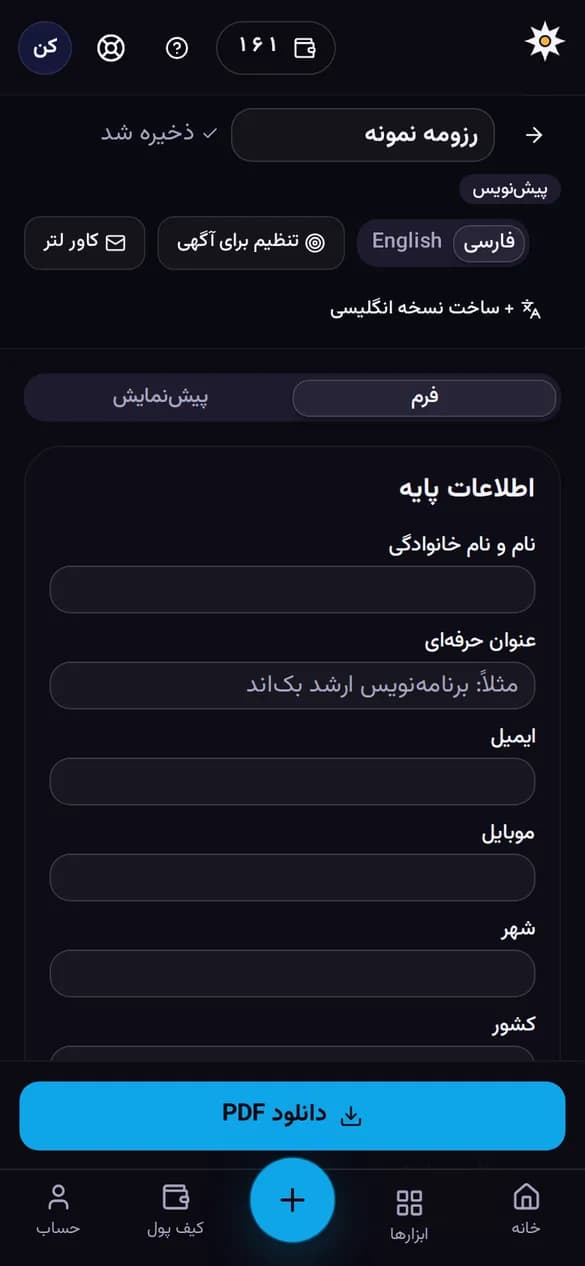
بالای فرم «نام و نام خانوادگی»، «عنوان حرفهای» (مثلاً «برنامهنویس ارشد بکاند»)، «ایمیل»، «موبایل»، «شهر» و «کشور» را بنویسید. با «افزودن لینک» تا ۵ لینک (لینکدین، گیتهاب، نمونهکار) اضافه میشود. در رزومه فارسی، «اطلاعات تکمیلی (فقط رزومه فارسی)» سال تولد، وضعیت تأهل و نظام وظیفه را میگیرد.
بخشهای دیگر را کامل کنید
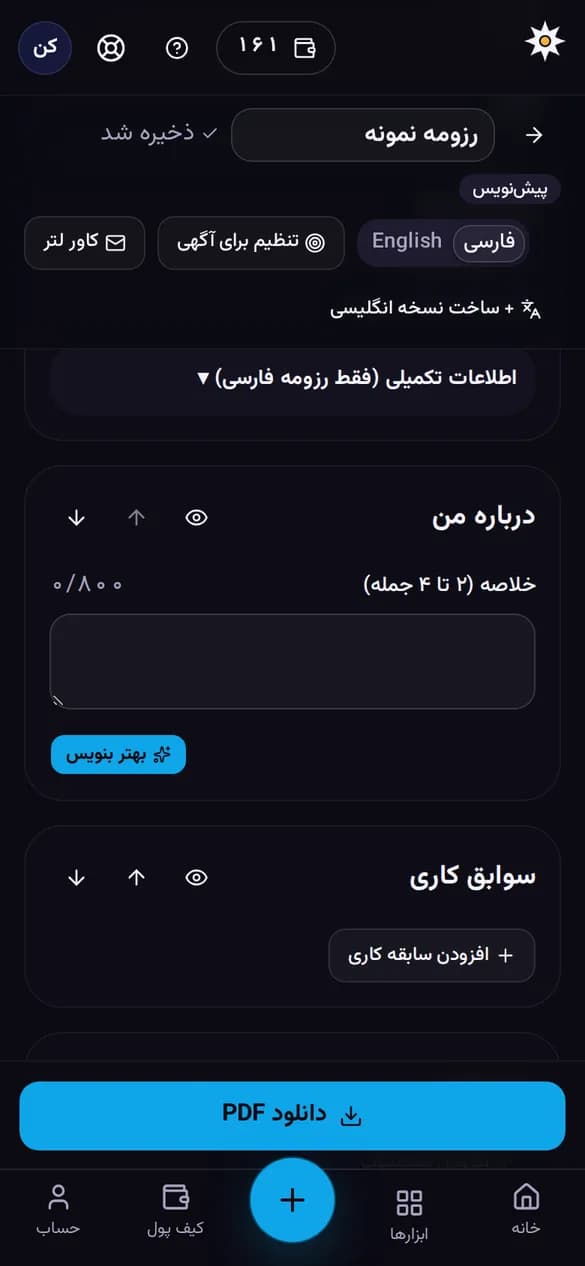
بخشها به ترتیب پیشفرض: «درباره من» (خلاصه ۲ تا ۴ جمله)، «سوابق کاری»، «تحصیلات»، «مهارتها»، «پروژهها»، «زبانها»، «گواهیها» و «سایر» (بخش دلخواه مثل افتخارات). در هر بخش با دکمههایی مثل «افزودن سابقه کاری» یا «افزودن تحصیلات» مورد تازه بسازید. در «دستاوردها و مسئولیتها» هر خط یک مورد است.
ترتیب و نمایش بخشها را تنظیم کنید
کنار عنوان هر بخش سه دکمه هست: چشم («پنهان در رزومه» / «نمایش در رزومه»)، «بخش بالاتر» و «بخش پایینتر». هر مورد داخل بخش هم دکمه «بالا»، «پایین» و «حذف» دارد.
پیشنمایش را ببینید
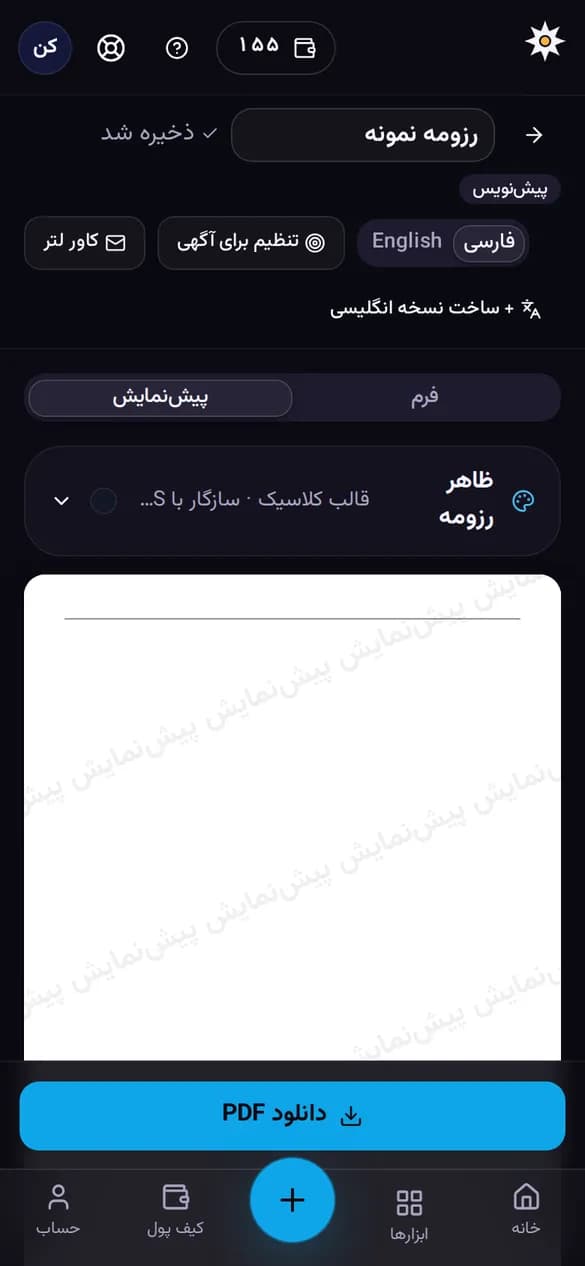
در گوشی تب «پیشنمایش» را بزنید؛ در کامپیوتر پیشنمایش کنار فرم است. خطچین مرز صفحهها را نشان میدهد.
وقتی آماده شد، PDF بگیرید
دکمه «دانلود PDF» را بزنید. اولین PDF رزومه را فعال میکند و هزینه ساخت رزومه پیش از ساخت روی دکمه نوشته شده است. جزئیات در آموزش قالب و دانلود PDF.
تاریخها را چطور وارد کنم؟
برای «شروع» و «پایان» هر سابقه یا تحصیلات، ماه (اختیاری) و سال را انتخاب کنید. در رزومه فارسی بین «شمسی» و «میلادی» جابهجا میشوید. برای کار فعلی گزینه «هنوز مشغولم» را بزنید تا پایان «اکنون» نوشته شود. تقویم نمایش تاریخ در کل رزومه را از پنل «ظاهر رزومه» («تاریخها») هم میشود عوض کرد.
چه محدودیتهایی دارد؟
| مورد | سقف |
|---|---|
| خلاصه (درباره من) | ۸۰۰ نویسه |
| هر خط دستاورد | ۲۵۰ نویسه |
| خطهای هر سابقه | ۸ |
| سوابق کاری | ۱۵ |
| تحصیلات | ۶ |
| پروژهها | ۸ |
| بخش دلخواه | ۴ |
شمار نویسههای خلاصه زیر کادر نشان داده میشود و اگر خطی خیلی بلند باشد، پیام «یک مورد خیلی بلند است» میآید.
خطاهای رایج و راه حل
- وضعیت «ذخیره نشد»: پیامی که بالای صفحه آمده را بخوانید؛ معمولاً یک مقدار نادرست است (مثلاً «لینک معتبر نیست» وقتی لینک با
https://شروع نشده). آن را اصلاح کنید یا اتصال اینترنت را بررسی کنید؛ با تغییر بعدی دوباره ذخیره میشود. - وضعیت «تغییر در جای دیگر»: همین رزومه در زبانه یا دستگاه دیگری هم باز است. روی «بارگذاری دوباره» بزنید تا آخرین نسخه بیاید.
- ساخت رزومه تازه نمیشود: حداکثر ۲۰ رزومه پیشنویس همزمان نگه داشته میشود؛ پیشنویسهای قدیمی را از رزومههای من حذف کنید.
نکتهها
- عنوان رزومه (کادر کنار دکمه بازگشت) فقط برای پیدا کردن آن در فهرست است و در PDF نمیآید.
- بعد از نوشتن خلاصه و سوابق، «بهتر بنویس» جملهها را حرفهایتر میکند.
- اگر رزومه قبلی دارید، وارد کردن رزومه فرم را در کمتر از یک دقیقه پر میکند.
آمادهاید؟
همه مراحل بالا در خود ابزار هم راهنمایی دارد؛ هزینه هر کار پیش از انجام نشان داده میشود.
سؤالهای رایج
پرسشوپاسخ
هنوز پرسشی درباره این آموزش منتشر نشده است.
جوابتان را پیدا نکردید؟ بپرسید
پرسش پس از بررسی کارکنان فرهوشان منتشر میشود و وقتی پاسخ داده شد، پیامک میگیرید. نام شما کوتاهشده (مثل «امین ح.») نمایش داده میشود؛ شماره تلفن یا لینک ننویسید.