
آموزش ساخت لینک کارت دعوت با نقشه، تقویم و ارسال در واتساپ
صفحه دعوت دعوتی یک لینک اختصاصی است که کارت، زمان، مسیریابی با نشان، بلد یا گوگلمپ، افزودن به تقویم و فرم حضور را یکجا به مهمان نشان میدهد.
این آموزش برای کسی است که میخواهد بهجای یک عکس، لینک کارت دعوت را بفرستد تا مهمانها با یک لمس مسیر را ببینند، مراسم را به تقویم گوشی اضافه کنند و حضورشان را اعلام کنند. صفحه دعوت بعد از ساخت کارت نهایی در دسترس است.
پنجره «دانلود و اشتراک» را باز کنید
از کارتهای دعوت من کارت نهاییشده را باز کنید و «دانلود و اشتراک» را بزنید. اگر کارت هنوز پیشنویس است، اول کارت نهایی را بسازید.
صفحه دعوت را منتشر کنید
در بخش «صفحه دعوت» کلید روبهروی عنوان را روشن کنید. صفحه دعوت لینک اختصاصی کارت است با کارت، نقشه، شمارش معکوس و افزودن به تقویم و در گوگل دیده نمیشود. روی کارت در فهرست کارتها برچسب «منتشرشده» میآید.
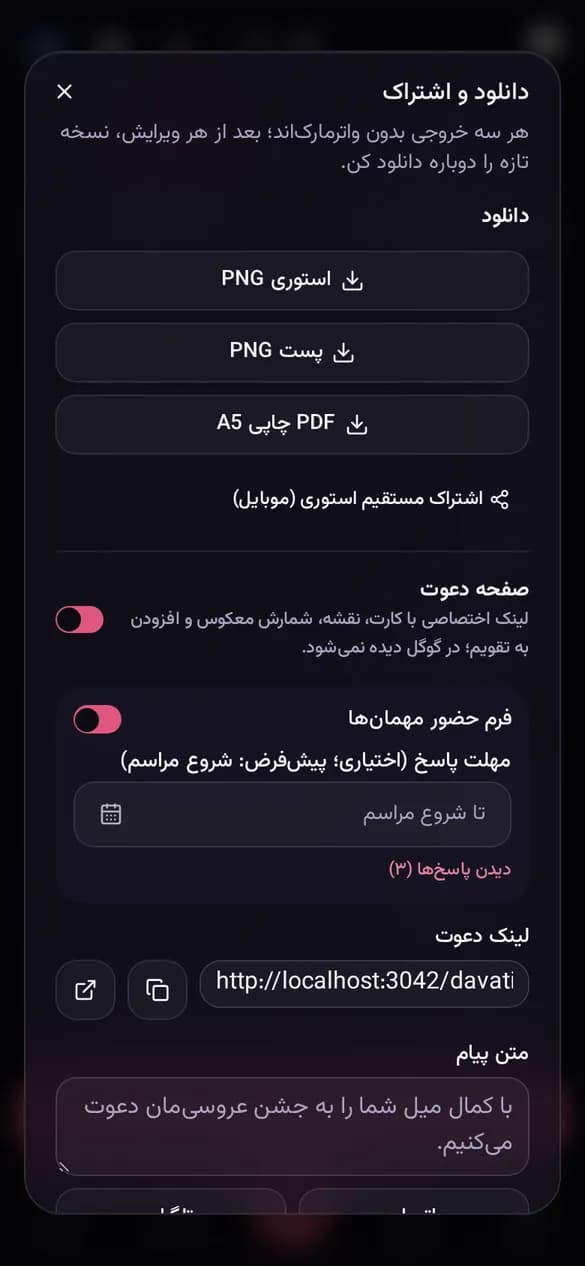
فرم حضور را روشن یا خاموش کنید
بعد از انتشار، کلید «فرم حضور مهمانها» را میبینید. اگر روشن باشد، مهمانها در صفحه دعوت حضورشان را اعلام میکنند؛ جزئیاتش در آموزش لیست مهمان آمده است. کارت ختم و یادبود این گزینه را ندارد.
لینک را کپی کنید یا مستقیم بفرستید
زیر «لینک دعوت»، دکمه «کپی لینک» لینک را کپی میکند و «باز کردن» صفحه را همانطور که مهمان میبیند باز میکند. در «متن پیام» متن همراه لینک را بنویسید (اگر خالی بماند، متن آماده همان مراسم میرود) و «واتساپ» یا «تلگرام» را بزنید تا پیام با لینک آماده ارسال شود.
صفحه دعوت را مثل مهمان ببینید
مهمان اول پاکت بسته را میبیند و با لمس آن کارت بیرون میآید (این را در «ظاهر کارت» با «باز شدن پاکت در صفحه مهمان» خاموش میکنید). زیر کارت شمارش معکوس و بخش زمان و مکان است.
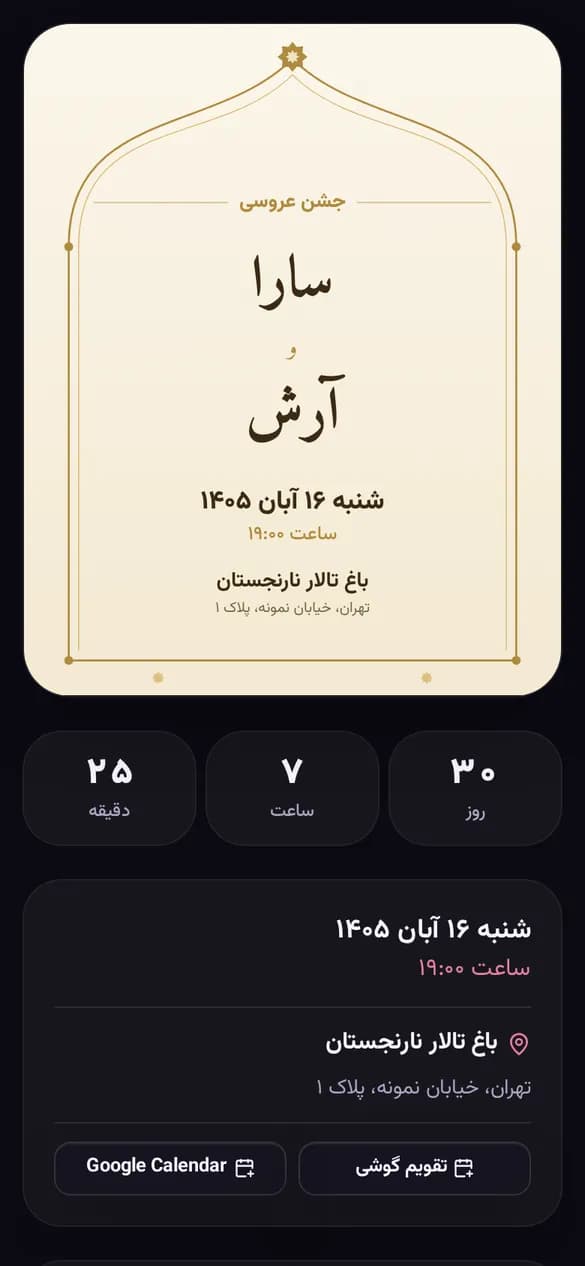
مهمان در صفحه دعوت چه میبیند؟
- زمان: تاریخ شمسی، تاریخ میلادی (اگر روشن کرده باشید) و ساعت مراسم.
- مکان و مسیریابی: نام و آدرس هر محل و دکمههای «نشان»، «بلد» و «گوگلمپ». اگر از لینک نقشه مختصات خوانده نشود، فقط یک دکمه «مسیریابی» میآید که همان لینک را باز میکند.
- افزودن به تقویم: «تقویم گوشی» یک فایل رویداد (ICS) میدهد که در تقویم آیفون و اندروید باز میشود و «Google Calendar» رویداد را در تقویم گوگل میسازد.
- فرم حضور: اگر روشن باشد، با عنوان «حضورتان را اعلام کنید».
- پوشش و پیام دلخواه: اگر در «جزئیات (اختیاری)» نوشته باشید.
چطور لینک دعوت را عوض یا غیرفعال کنم؟
- لینک تازه: در همان پنجره «ساخت لینک جدید» را بزنید و پیام «لینک قبلی دیگر کار نمیکند. ادامه میدهی؟» را تأیید کنید. لینک قبلی فوراً از کار میافتد.
- غیرفعال کردن: کلید «صفحه دعوت» را خاموش کنید؛ صفحه فوراً از دسترس خارج میشود و با روشن کردن دوباره برمیگردد.
صفحه دعوت تا کی باز است؟
تا مدتی بعد از مراسم (پیشفرض فعلی ۳۰ روز) همهچیز سر جایش است. بعد از آن آدرس، نقشه و فرم حضور حذف میشوند و جمله «جزئیات محل پس از برگزاری مراسم حذف شده است.» میآید. حدود شش ماه بعد از مراسم صفحه با پیام «این دعوت به پایان رسیده است» بسته میشود؛ خود کارت در کارتهای دعوت من میماند.
خطاهای رایج و راه حل
| پیام | یعنی چه و چه کنید |
|---|---|
| «اول کارت را نهایی کن.» | کارت هنوز پیشنویس است؛ «ساخت کارت نهایی» را بزنید. |
| «اطلاعات کارت کامل نیست.» یا خطای یک فیلد | برای انتشار، فیلدهای اجباری (نام، تاریخ، ساعت شروع، نام محل) باید پر باشند. |
| دکمههای نقشه در صفحه مهمان نیست | «لینک نقشه (اختیاری)» خالی است؛ لینک نشان، بلد یا گوگلمپ را در فرم بگذارید. |
نکتهها
- صفحه دعوت همیشه آخرین ویرایش کارت را نشان میدهد؛ اگر ساعت یا محل عوض شد، لازم نیست لینک تازه بفرستید.
- آدرس صفحه یک کد تصادفی است و از نامها ساخته نمیشود؛ فقط کسی که لینک را دارد صفحه را میبیند.
- پیش از فرستادن برای همه، لینک را با «باز کردن» خودتان ببینید.
آمادهاید؟
همه مراحل بالا در خود ابزار هم راهنمایی دارد؛ هزینه هر کار پیش از انجام نشان داده میشود.
سؤالهای رایج
پرسشوپاسخ
هنوز پرسشی درباره این آموزش منتشر نشده است.
جوابتان را پیدا نکردید؟ بپرسید
پرسش پس از بررسی کارکنان فرهوشان منتشر میشود و وقتی پاسخ داده شد، پیامک میگیرید. نام شما کوتاهشده (مثل «امین ح.») نمایش داده میشود؛ شماره تلفن یا لینک ننویسید.