
آموزش لیست مهمان عروسی: فرم حضور مهمانها در دعوتی
فرم حضور دعوتی در صفحه دعوت از مهمان نام، آمدن یا نیامدن، تعداد نفرات و پیام کوتاه میگیرد و لیست و جمع نفرات را فقط به صاحب کارت نشان میدهد.
این آموزش برای میزبانی است که میخواهد بداند چند نفر به عروسی یا مهمانی میآیند، بدون اینکه تکتک تماس بگیرد. فرم حضور در صفحه دعوت است و پاسخها فقط برای شما دیده میشوند.
صفحه دعوت را منتشر و فرم حضور را روشن کنید
کارت نهاییشده را از کارتهای دعوت من باز کنید، «دانلود و اشتراک» را بزنید، کلید «صفحه دعوت» و بعد کلید «فرم حضور مهمانها» را روشن کنید (آموزش لینک دعوت).
مهلت پاسخ را تعیین کنید (اختیاری)
زیر «مهلت پاسخ (اختیاری؛ پیشفرض: شروع مراسم)» از تقویم روزی را انتخاب کنید که بعد از آن فرم بسته شود. اگر انتخاب نکنید، فرم تا شروع مراسم باز است.
لینک را برای مهمانها بفرستید
با «واتساپ»، «تلگرام» یا «کپی لینک» لینک دعوت را بفرستید. مهمان در صفحه دعوت فرم «حضورتان را اعلام کنید» را میبیند: «نام شما» را مینویسد، یکی از «حضور دارم» یا «متأسفانه نمیتوانم بیایم» را میزند، با دکمههای «بیشتر» و «کمتر» «تعداد نفرات (با خودتان)» را تعیین میکند و اگر خواست «پیام برای میزبان (اختیاری)» مینویسد و «ارسال پاسخ» را میزند.
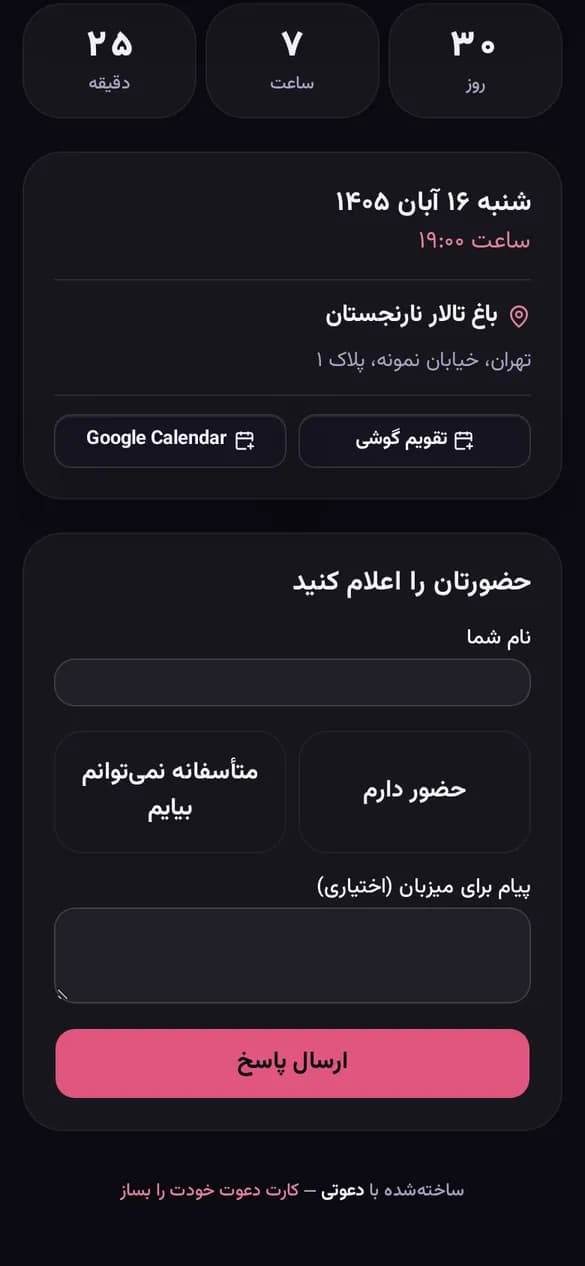
پاسخها را ببینید
در ویرایشگر کارت، دکمه کنار برچسب «منتشرشده» (با شکل آدمها و تعداد پاسخ) یا لینک «دیدن پاسخها» در پنجره «دانلود و اشتراک» صفحه پاسخها را باز میکند. بالای صفحه سه عدد «پاسخها»، «جمع نفرات حاضر» و «نمیآیند» را میبینید و با «همه»، «میآیند» و «نمیآیند» فهرست را فیلتر میکنید.
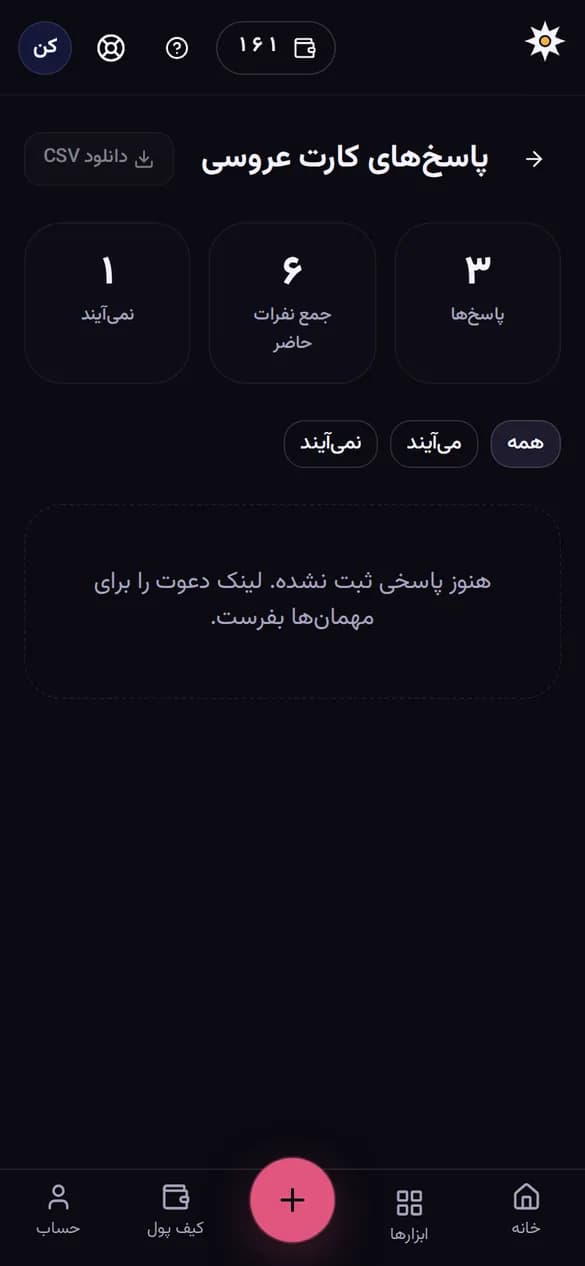
فهرست را دانلود کنید
«دانلود CSV» فهرست را با ستونهای نام، حضور، نفرات، پیام و تاریخ میدهد که در اکسل با فارسی درست باز میشود. برای پاک کردن پاسخ تکراری یا اشتباه، دکمه «حذف پاسخ» در همان ردیف را بزنید و تأیید کنید.
مهمان میتواند پاسخش را عوض کند؟
بله. بعد از ارسال، مهمان «ممنون! میزبان پاسخ شما را دید.» و دکمه «ویرایش پاسخ» را میبیند. اگر بعداً با همان مرورگر صفحه را باز کند، پاسخش هنوز آنجاست و با «ثبت تغییرات» آن را بهروز میکند. از مهمان شماره موبایل یا ثبتنام خواسته نمیشود.
سقفها چقدر است؟
- هر پاسخ حداکثر چند نفر را ثبت میکند (پیشفرض فعلی ۱۰ نفر)؛ دکمه «بیشتر» از سقف بالاتر نمیرود.
- هر کارت حداکثر تعداد مشخصی پاسخ میگیرد (پیشفرض فعلی ۵۰۰ پاسخ).
- پیام مهمان نباید لینک داشته باشد و حداکثر ۲۰۰ نویسه است.
پیامهایی که مهمان ممکن است ببیند
| پیام | یعنی چه و چه کنید |
|---|---|
| «مهلت پاسخ تمام شده است.» | مهلتی که تعیین کردهاید گذشته؛ اگر لازم است، مهلت را در «دانلود و اشتراک» عقب بیندازید. |
| «ظرفیت پاسخها پر شده است.» | به سقف پاسخهای کارت رسیدهاید؛ پاسخهای تکراری را حذف کنید. |
| «فرم حضور برای این دعوت فعال نیست.» | کلید «فرم حضور مهمانها» خاموش است. |
| «این دعوت به پایان رسیده است.» | مدتی از مراسم گذشته و فرم بسته شده است. |
| «حضور یا عدم حضورت را انتخاب کن.» | مهمان یکی از دو گزینه را نزده است. |
| «چند دقیقه دیگر دوباره امتحان کن.» | پاسخهای پشتسرهم زیادی از یکجا فرستاده شده؛ کمی بعد دوباره بفرستد. |
نکتهها
- در متن پیام همراه لینک بنویسید که مهمانها حضورشان را در همان صفحه اعلام کنند.
- عدد «جمع نفرات حاضر» فقط نفرات پاسخهای «میآید» را جمع میزند؛ برای سفارش غذا و صندلی همین عدد را ببینید.
- کارت ختم و یادبود فرم حضور ندارد.
آمادهاید؟
همه مراحل بالا در خود ابزار هم راهنمایی دارد؛ هزینه هر کار پیش از انجام نشان داده میشود.
سؤالهای رایج
پرسشوپاسخ
هنوز پرسشی درباره این آموزش منتشر نشده است.
جوابتان را پیدا نکردید؟ بپرسید
پرسش پس از بررسی کارکنان فرهوشان منتشر میشود و وقتی پاسخ داده شد، پیامک میگیرید. نام شما کوتاهشده (مثل «امین ح.») نمایش داده میشود؛ شماره تلفن یا لینک ننویسید.