
آموزش ساخت کارت دعوت آنلاین با دعوتی، قدمبهقدم
ساخت کارت دعوت در دعوتی یعنی انتخاب نوع مراسم و قالب، پر کردن فرم اطلاعات با پیشنمایش زنده و در پایان زدن «ساخت کارت نهایی» برای پرداخت و دانلود.
هزینه در فرهوشان
- هر کارت دعوت
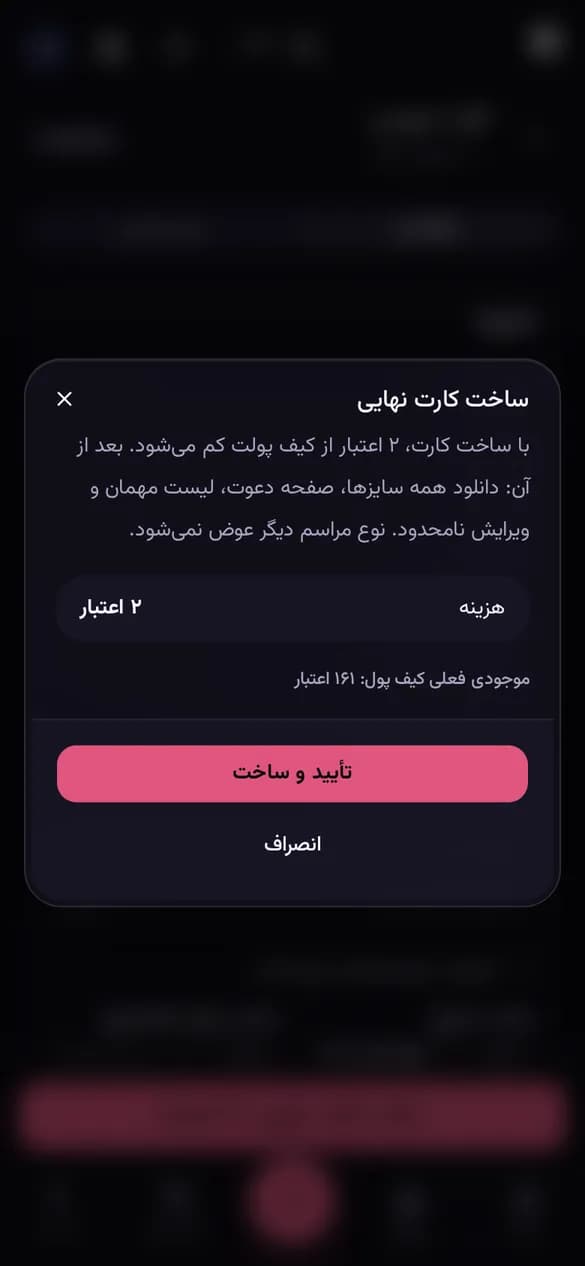
- ۲ اعتبار(۲۰٬۶۹۶ تومان تا ۳۵٬۶۰۰ تومان)
مبلغ تومانی بسته به بسته اعتباری است که خریدهاید؛ اگر کاری از طرف ما خراب شود اعتبارش خودکار برمیگردد.
این آموزش برای کسی است که میخواهد کارت دعوت عروسی، تولد یا هر مهمانی را آنلاین و با گوشی بسازد. از انتخاب نوع مراسم تا پر کردن فرم و ساخت کارت نهایی را قدمبهقدم میبینید.
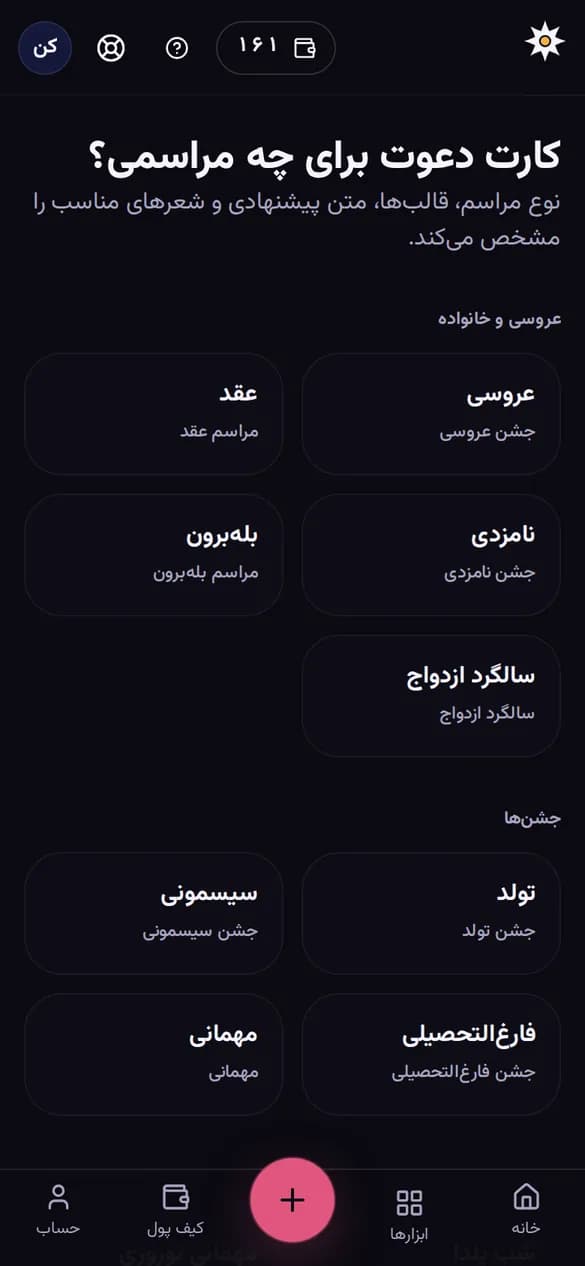
نوع مراسم را انتخاب کنید
صفحه ساخت کارت را باز کنید (اگر وارد نشدهاید، اول با شماره موبایل وارد شوید). زیر عنوان «کارت دعوت برای چه مراسمی؟» روی نوع مراسم بزنید، مثلاً «عروسی» یا «تولد».
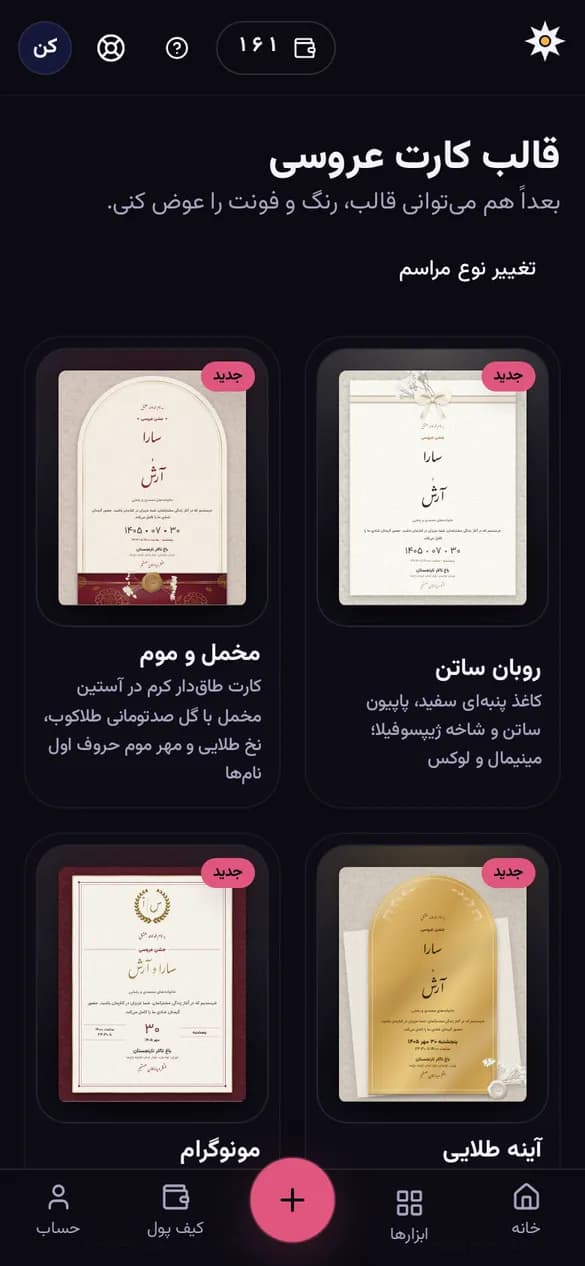
قالب را انتخاب کنید
قالبهای همان مراسم با متن نمونه نشان داده میشوند. روی قالبی که دوست دارید بزنید تا پیشنویس کارت ساخته شود و ویرایشگر باز شود. اگر مراسم را اشتباه زدهاید، «تغییر نوع مراسم» را بزنید. قالب را بعداً هم در ویرایشگر عوض میکنید.
نامها را بنویسید
در بخش «نامها» فیلدها بسته به مراسم فرق دارند: برای عروسی «نام عروس» و «نام داماد» و «خانوادهها (اختیاری)»، برای تولد «نام صاحب تولد» و «سن (اختیاری)». شمارنده کنار هر فیلد سقف نویسهها را نشان میدهد.
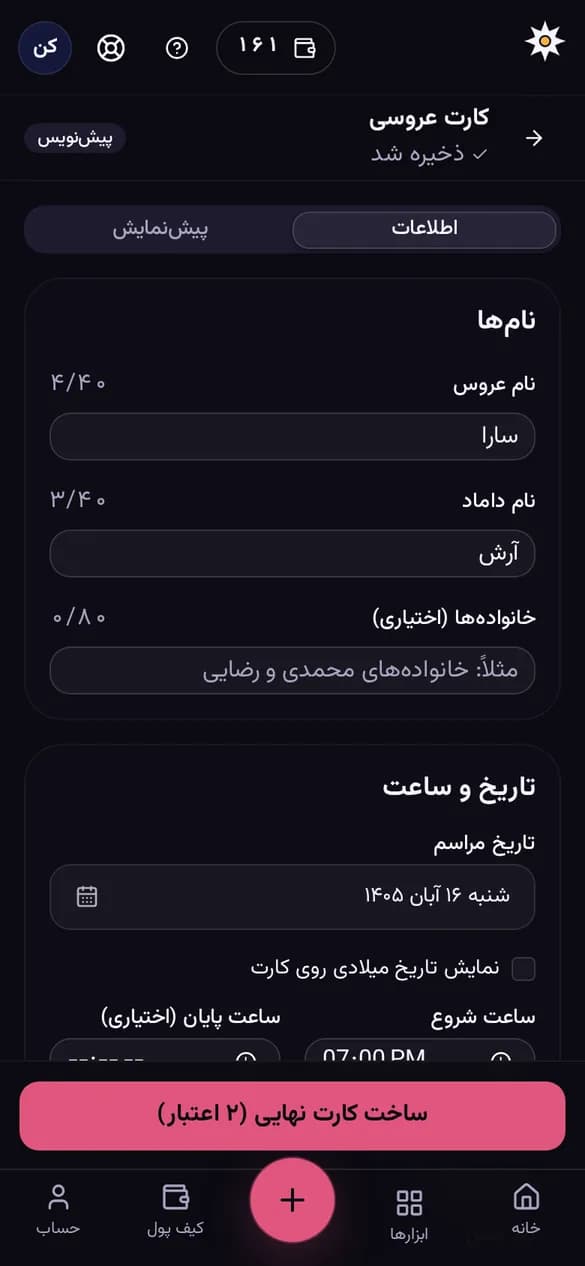
تاریخ و ساعت را انتخاب کنید
در بخش «تاریخ و ساعت» روی «تاریخ مراسم» بزنید و روز را از تقویم شمسی انتخاب کنید؛ روز هفته خودکار روی کارت میآید. اگر تاریخ میلادی هم لازم است، «نمایش تاریخ میلادی روی کارت» را تیک بزنید. بعد «ساعت شروع» و در صورت نیاز «ساعت پایان (اختیاری)» را بزنید.
محل مراسم و لینک نقشه را وارد کنید
در بخش «محل مراسم»، «نام محل» را بنویسید و اگر خواستید «آدرس (اختیاری)» را هم اضافه کنید. برای مسیریابی مهمانها، در نشان، بلد یا گوگلمپ روی مکان بزنید، «اشتراکگذاری» را انتخاب کنید و لینک را در «لینک نقشه (اختیاری)» بچسبانید. اگر مراسم دو محل دارد (مثلاً تالار بانوان و آقایان)، «افزودن محل دوم (مثلاً تالار آقایان)» را بزنید و برای هر محل «برچسب محل» بنویسید.
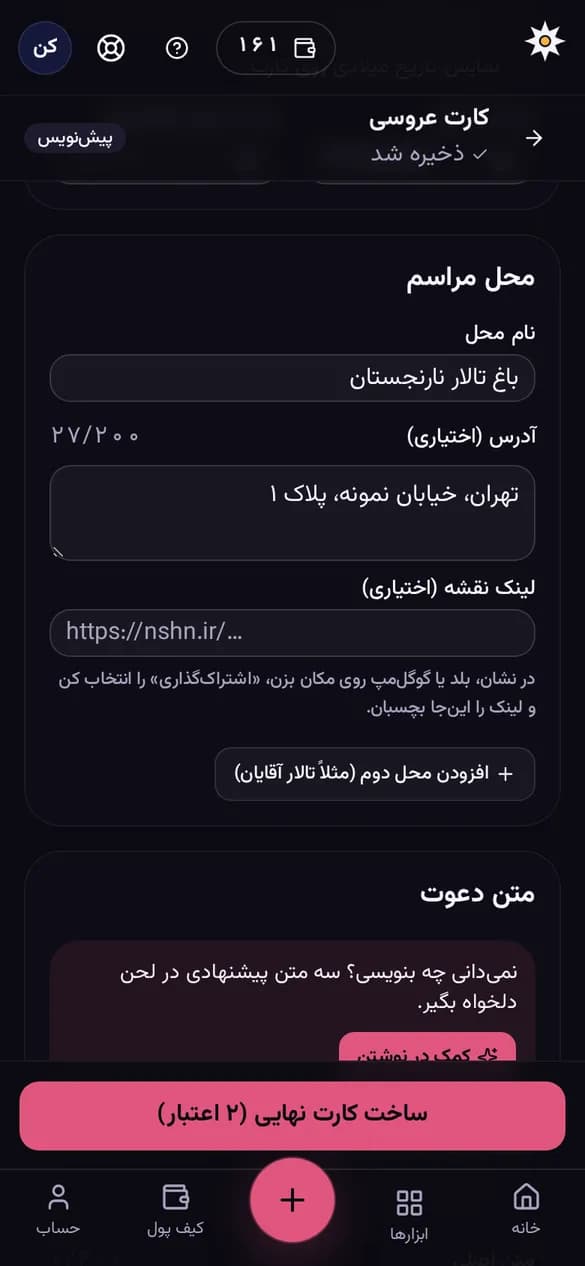
متن دعوت و جزئیات را بنویسید
در بخش «متن دعوت»، «عنوان بالای کارت (اختیاری)»، «متن اصلی» و «جمله پایانی (اختیاری)» را بنویسید، یا با «کمک در نوشتن» سه متن پیشنهادی بگیرید (آموزش متن و طرح هوش مصنوعی). در «شعر (اختیاری)» میتوانید یک بیت بازبینیشده انتخاب کنید یا «بدون شعر» بماند. در «جزئیات (اختیاری)» هم «پوشش»، «پیام دلخواه» و «یادداشت» را دارید.
پیشنمایش را ببینید
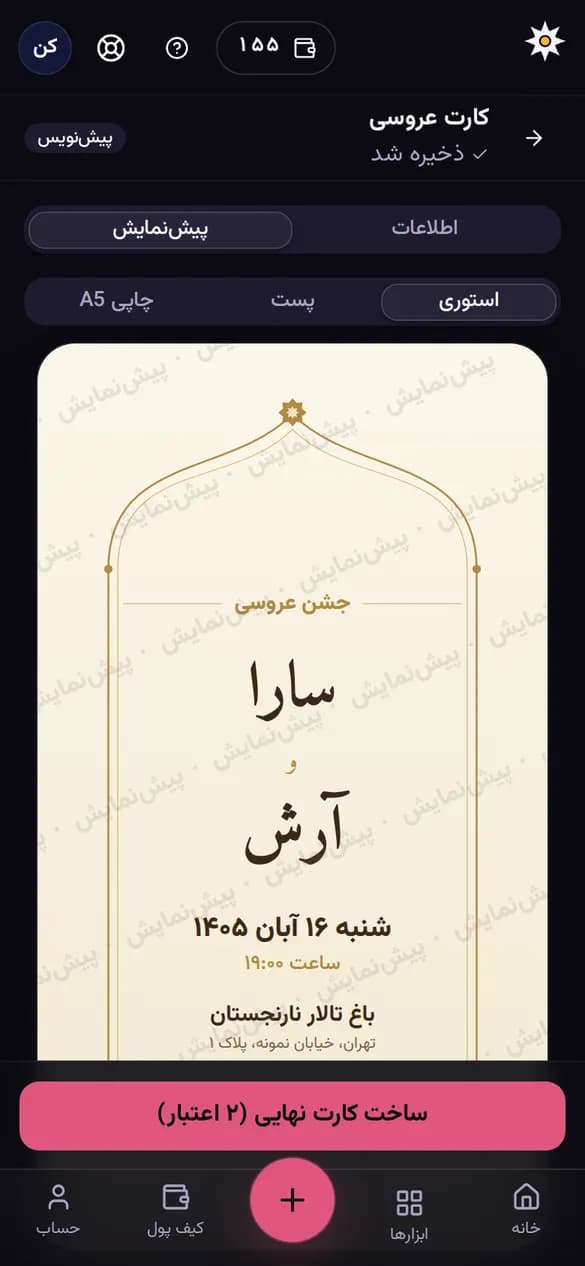
روی موبایل تب «پیشنمایش» را بزنید (روی کامپیوتر پیشنمایش کنار فرم است) و بین «استوری»، «پست» و «A5» جابهجا شوید. تا وقتی کارت نهایی نشده، برچسب «پیشنمایش» روی کارت میماند.
کارت نهایی را بسازید
دکمه «ساخت کارت نهایی» (پایین صفحه روی موبایل) را بزنید. اگر فیلد اجباری خالی باشد، فرم به همان فیلد میرود و خطایش قرمز نشان داده میشود. اگر همهچیز کامل باشد، پنجره «ساخت کارت نهایی» هزینه و موجودی کیف پولتان را نشان میدهد؛ «تأیید و ساخت» را بزنید. بعد از آن پنجره «دانلود و اشتراک» باز میشود (آموزش دانلود).
هزینه در فرهوشان
- هر کارت دعوت
- ۲ اعتبار(۲۰٬۶۹۶ تومان تا ۳۵٬۶۰۰ تومان)
مبلغ تومانی بسته به بسته اعتباری است که خریدهاید؛ اگر کاری از طرف ما خراب شود اعتبارش خودکار برمیگردد.
کدام فیلدها اجباریاند؟
برای ساخت کارت نهایی اینها لازم است: نام (در عروسی، عقد، نامزدی، بلهبرون و سالگرد ازدواج هر دو نام)، «تاریخ مراسم»، «ساعت شروع» و «نام محل». تاریخ پیشنویس را نمیشود روی روزهای گذشته گذاشت.
پیشنویس کجا ذخیره میشود؟
هر تغییر خودکار ذخیره میشود و وضعیتش زیر عنوان بالای صفحه نوشته میشود: «ذخیره شد»، «تغییرات ذخیره نشده»، «در حال ذخیره…» یا «ذخیره نشد». همه پیشنویسها در کارتهای دعوت من با برچسب «پیشنویس» میمانند.
خطاهای رایج و راه حل
| پیام | یعنی چه و چه کنید |
|---|---|
| «فقط لینک نشان، بلد یا گوگلمپ پذیرفته میشود» | لینک نقشه از سرویس دیگری است. لینک اشتراکگذاری را از یکی از این سه برنامه بگیرید. |
| «نام را بنویس»، «تاریخ را انتخاب کن»، «ساعت شروع را انتخاب کن»، «نام محل را بنویس» | فیلد اجباری خالی است؛ فرم به همان فیلد میرود. |
| «تغییر در جای دیگر» | کارت در تب یا دستگاه دیگری هم باز است و آنجا تغییر کرده؛ «بارگذاری دوباره» را بزنید. |
| «به سقف پیشنویسها رسیدی…» | سقف ۳۰ پیشنویس پر شده است. در «کارتهای دعوت من» روی دکمه حذف (سطل زباله) گوشه کارتهایی که لازم ندارید بزنید و تأیید کنید؛ بعد کارت جدید بسازید. |
| «اعتبار کافی نداری.» | پنجره خرید اعتبار باز میشود؛ بعد از خرید، به همین کارت برمیگردید و پنجره ساخت دوباره باز میشود (خرید اعتبار). |
| «هزینه تغییر کرده؛ دوباره تأیید کن.» | قیمت در این فاصله عوض شده است؛ هزینه تازه در همان پنجره نشان داده میشود و باید دوباره تأیید کنید. |
نکتهها
- لینک نقشه را حتماً بگذارید؛ در صفحه دعوت، دکمه مسیریابی با نشان، بلد و گوگلمپ از همین لینک ساخته میشود.
- اگر تاریخ قمری لازم است، آن را در «متن اصلی» یا «پیام دلخواه» بنویسید؛ تاریخ قمری خودکار ساخته نمیشود.
- برای مراسم ختم، آموزش کارت دعوت ترحیم را ببینید.
آمادهاید؟
همه مراحل بالا در خود ابزار هم راهنمایی دارد؛ هزینه هر کار پیش از انجام نشان داده میشود.
سؤالهای رایج
پرسشوپاسخ
هنوز پرسشی درباره این آموزش منتشر نشده است.
جوابتان را پیدا نکردید؟ بپرسید
پرسش پس از بررسی کارکنان فرهوشان منتشر میشود و وقتی پاسخ داده شد، پیامک میگیرید. نام شما کوتاهشده (مثل «امین ح.») نمایش داده میشود؛ شماره تلفن یا لینک ننویسید.