
آموزش طراحی کارت دعوت دیجیتال: قالب، رنگ، فونت و عکس
بخش «ظاهر کارت» در ویرایشگر دعوتی جایی است که قالب، رنگ، فونت و اندازه نامها، چینش متن، تزئینات، پاکت صفحه مهمان و عکس کارت را عوض میکنید.
این آموزش برای وقتی است که اطلاعات کارت را نوشتهاید و حالا میخواهید ظاهرش را به سلیقه خودتان دربیاورید. همه این تنظیمها در بخش «ظاهر کارت» ویرایشگر است و پیشنمایش همان لحظه عوض میشود.
ویرایشگر کارت را باز کنید
از کارتهای دعوت من روی کارت بزنید (یا از صفحه ساخت کارت کارت تازه بسازید) و در فرم پایین بیایید تا به «ظاهر کارت» برسید.
قالب را عوض کنید
زیر «قالب» همه قالبهای همان مراسم با اطلاعات خود شما نشان داده میشوند و تعدادشان با «قالب برای این مراسم» نوشته شده است. روی هر قالب بزنید تا کارت با آن عوض شود؛ متن و اطلاعات دست نمیخورد.
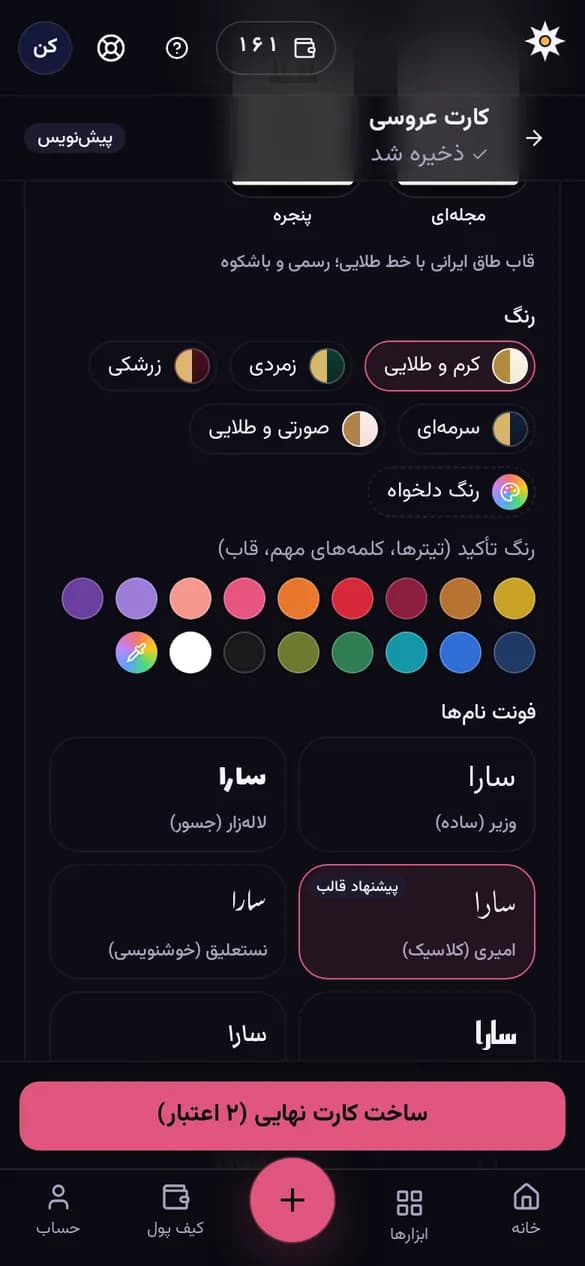
رنگ را انتخاب کنید
زیر «رنگ» پالتهای آماده قالب را میبینید. با «رنگ تأکید (تیترها، کلمههای مهم، قاب)» فقط رنگ تأکید را عوض میکنید و «رنگ پالت» آن را برمیگرداند. برای رنگ کاملاً دلخواه، «رنگ دلخواه» را بزنید و «زمینه» و «رنگ تأکید» را از رنگهای آماده یا انتخابگر رنگ بردارید. کلید «رنگ متن خودکار (خوانا)» رنگ متن را خوانا نگه میدارد؛ اگر خاموشش کنید، رنگ «متن» را خودتان انتخاب میکنید.
فونت و اندازه نامها را بزنید
زیر «فونت نامها» هر فونت با نام خود شما نشان داده میشود، مثل «وزیر (ساده)»، «نستعلیق (خوشنویسی)» یا «لالهزار (جسور)». فونتی که برچسب «پیشنهاد قالب» دارد، فونت اصلی قالب است. با «اندازه نامها» یکی از «کوچک»، «معمولی» یا «درشت» را بزنید.
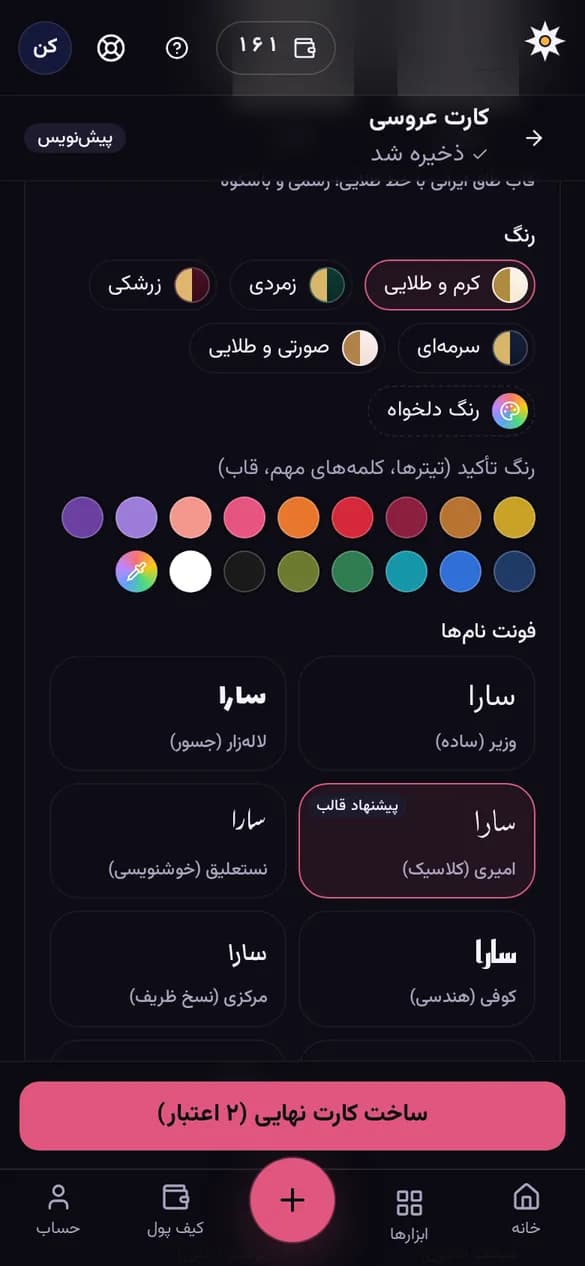
چینش، تزئینات و پاکت را تنظیم کنید
در قالبهایی که این گزینهها را دارند، «چینش متن» را «وسطچین» یا «راستچین» کنید و با «تزئینات قالب» تزئینها را خاموش کنید تا فقط قاب و متن بماند. کلید «باز شدن پاکت در صفحه مهمان» تعیین میکند مهمان اول پاکت بسته را ببیند و با لمس آن کارت بیرون بیاید یا کارت را مستقیم ببیند.
عکس بگذارید (قالبهای عکسدار)
اگر قالب قاب عکس دارد، بخش «عکس» زیر ظاهر کارت پیدا میشود. «انتخاب عکس» را بزنید و یک عکس JPG، PNG یا WebP با چهره واضح بدهید؛ با «عوض کردن عکس» و «حذف عکس» آن را تغییر میدهید. عکس فقط روی کارت و صفحه دعوت منتشرشده دیده میشود.
در صورت نیاز به حالت اول برگردید
اگر رنگ یا چینش را عوض کردهاید و نتیجه را نمیپسندید، «بازگشت به ظاهر پیشفرض قالب» را بزنید.
طرح هوش مصنوعی هم بخشی از ظاهر کارت است؟
بله. پایین همین بخش «طرح هوش مصنوعی» است که برای قالبهای دارای جای طرح، پسزمینه یا نقش تزئینی میسازد. روشش در آموزش ساخت کارت دعوت با هوش مصنوعی آمده است.
خطاهای رایج و راه حل
| پیام | یعنی چه و چه کنید |
|---|---|
| «متن روی این زمینه کمرنگ است و سخت خوانده میشود…» | رنگ متن دستی با زمینه کنتراست کافی ندارد؛ «رنگ متن خودکار (خوانا)» را روشن کنید یا زمینه را تیرهتر یا روشنتر بزنید. |
| «رنگ تأکید روی زمینه کمرنگ بود؛ برای خوانایی کمی پررنگترش کردیم.» | فقط اطلاع است؛ رنگ تأکید خودکار پررنگتر شده است. |
| «حجم عکس بیشتر از ۱۰ مگابایت است.» | عکس کوچکتری انتخاب کنید (سقف فعلی ۱۰ مگابایت). |
| «این فایل باز نشد؛ یک عکس JPG یا PNG انتخاب کن.» | مرورگر نتوانست عکس را باز کند؛ عکس را JPG یا PNG ذخیره کنید و دوباره بدهید. |
نکتهها
- برای کارت ختم و یادبود «رنگ دلخواه» نیست و فقط فونتهای رسمی و آرام نشان داده میشوند.
- عوض کردن قالب، رنگ، فونت و عکس هزینه جدا ندارد و بعد از ساخت کارت نهایی هم آزاد است؛ فقط بعد از هر تغییر، فایلها را دوباره دانلود کنید.
- قبل از ساخت کارت نهایی، کارت را در هر سه اندازه «استوری»، «پست» و «A5» پیشنمایش ببینید؛ چینش در هر اندازه کمی فرق دارد.
آمادهاید؟
همه مراحل بالا در خود ابزار هم راهنمایی دارد؛ هزینه هر کار پیش از انجام نشان داده میشود.
سؤالهای رایج
پرسشوپاسخ
هنوز پرسشی درباره این آموزش منتشر نشده است.
جوابتان را پیدا نکردید؟ بپرسید
پرسش پس از بررسی کارکنان فرهوشان منتشر میشود و وقتی پاسخ داده شد، پیامک میگیرید. نام شما کوتاهشده (مثل «امین ح.») نمایش داده میشود؛ شماره تلفن یا لینک ننویسید.